Einrichten & deine erste Anwendung
Kernbotschaft
Claude Code arbeitet in einem festgelegten Projektordner auf deinem eigenen Rechner — dieser Ordner ist sein Arbeitsbereich. Wer ihn bewusst wählt, hat die halbe Miete. Und die erste eigene Anwendung ist näher, als du denkst.
In Einheit 1 hast du gesehen, dass Claude Code kein reines Coding-Werkzeug ist, sondern ein Assistent, der auf deinem eigenen Rechner handelt: Dateien liest, schreibt und mehrschrittige Aufgaben erledigt. Diese Einheit macht zwei Dinge konkret. Zuerst richtest du dir die App ein und stellst deine erste Aufgabe (Teil A). Danach schauen wir uns an, wie eine erste eigene Anwendung überhaupt aussehen kann — von reiner Büroarbeit bis zu zwei echten selbstgebauten Projekten aus unserer Gruppe (Teil B).
Teil A — So richtest du dir Claude Code ein
Wir bleiben durchgehend bei der Desktop-App. Sie ist grafisch, du brauchst kein Terminal und keine einzige eingetippte Kommandozeile — nur ein paar Klicks. Die Bilder zeigen die macOS-App; unter Windows ist die App praktisch identisch, die Fenster und Knöpfe heißen gleich. Wer an einem Windows-Rechner sitzt, geht die folgenden Schritte also eins zu eins mit. In den Screenshots stehen übrigens andere Beispiel-Sätze als in unserer Erstaufgabe — am Ablauf ändert das nichts.
Voraussetzung: der Zugang aus Einheit 1
Du brauchst ein Anthropic-Konto und ein bezahltes Abo — zum reinen Chatten reicht die Gratis-Version, fürs Arbeiten an eigenen Dateien nicht. Welches Abo wir empfehlen und was es kostet, steht in Einheit 1; die offizielle Doku nennt als Voraussetzung ein Pro-, Max-, Team- oder Enterprise-Abonnement.
Wenn der Zugang über die Firma laufen soll, kannst du bei deiner IT abklären, ob das möglich ist oder ob ihr alternative Tools dafür verwendet.
Nutzungsgrenzen statt Extra-Rechnung
Ein Punkt, der vor dem ersten Abo oft Bauchschmerzen macht: Jedes Abo hat Nutzungsgrenzen — eine Obergrenze dafür, wie viel du in einem Zeitraum arbeiten kannst. Wichtig ist, was das praktisch heißt und was es nicht heißt.
Es heißt nicht, dass eine unerwartete Rechnung kommt. Beim Pro-Abo (rund 20 € im Monat) setzt sich die Nutzung laut Anbieter alle fünf Stunden zurück; dazu gibt es eine wöchentliche Grenze über alle Modelle, die zu einem festen Zeitpunkt in der Woche zurückgesetzt wird (gezählt wird ab dem Zeitpunkt, an dem du das Abo abgeschlossen hast). Erreichst du eine dieser Grenzen, wartest du schlicht, bis sie sich zurücksetzt — oder du wechselst den Tarif oder kaufst freiwillig Zusatzguthaben. Dieses Zusatzguthaben muss man ausdrücklich einschalten und vorher aufladen; von allein bucht dir niemand etwas ab. (Nachzulesen beim Anbieter, englisch: Pro-Plan · Zusatzguthaben.) Wichtig: Das Zusatzguthaben wird pro Token abgerechnet und ist wesentlich teurer als die Tokens im Abo.
Für den Alltag heißt das: Du kannst dich nicht verzocken. Im schlimmsten Fall steht dein Assistent ein paar Stunden still und du machst so lange etwas anderes. Bleib dran — danach geht es weiter.
Und falls du gerade gar keinen Zugang hast: Lies trotzdem weiter. Das Prinzip dieser Einheit — was ein Projektordner ist, wie man eine Aufgabe stellt, wie weit man damit kommt — verstehst du auch ohne eigene Installation. Das Nachbauen kannst du jederzeit später nachholen, wenn ein Zugang da ist.
1. App herunterladen, installieren, anmelden
Claude Code steckt in der Claude-Desktop-App. Den Download für macOS und für Windows findest du auf der offiziellen deutschen Anleitungsseite Erste Schritte mit der Desktop-App: Datei laden, Installationsprogramm ausführen, App starten (auf dem Mac aus dem Programme-Ordner, unter Windows aus dem Startmenü) und mit deinem Anthropic-Konto anmelden. Falls du auf dem Firmenrechner nichts installieren darfst — das ist der Normalfall, kein Sonderfall —, übst du auf einem privaten Rechner; und wenn auch das gerade nicht geht, lohnt sich diese Einheit auch als reine Lektüre.
Ein Detail nur für Windows
Damit Claude Code lokal mit deinen Dateien arbeiten kann, muss unter Windows zusätzlich Git installiert sein — ein kostenloses Hilfsprogramm. Können musst du es nicht, und suchen musst du es auch nicht: Die App sagt es dir von selbst. Wir haben das auf einem frisch aufgesetzten Windows-Rechner durchgespielt — die Meldung kommt nicht beim Start, sondern erst in dem Moment, in dem du zum ersten Mal einen lokalen Ordner öffnest (Schritt 3 weiter unten). Dann erscheint das Fenster „Git installieren" mit dem Satz „Git for Windows ist erforderlich, um lokale Sitzungen auszuführen" — und einem Knopf „Git herunterladen", der direkt die offizielle Download-Seite öffnet. Auf dem Mac ist Git meistens schon da.
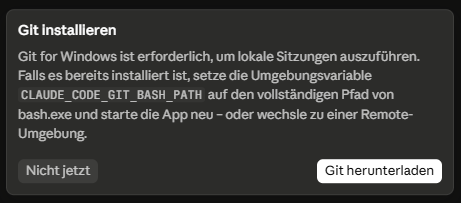
Wofür überhaupt? Git ist für Claude Code ein technisches Hilfsmittel, kein
zweites Programm, das du bedienen müsstest. Genutzt werden zwei Dinge aus dem Paket:
die mitgelieferte Kommandozeile, über die Claude Code Befehle auf deinem Rechner
ausführt (deshalb nennt die Meldung im Bild auch den Pfad zu bash.exe, siehe
Doku), und Gits Verwaltung
paralleler Arbeitskopien, damit mehrere gleichzeitige Sitzungen sich nicht ins Gehege
kommen (Doku). An deinen
eigenen Dateien versioniert Git dadurch nichts automatisch — es speichert von allein
keine Zwischenstände und schreibt nichts fest. Abschalten lässt sich die Voraussetzung
allerdings nicht: ohne Git keine lokalen Sitzungen unter Windows.
Und die Installation? Der Git-Installer stellt danach viele technische Fragen. Die Voreinstellungen genügen — wir haben schlicht immer auf „Weiter" geklickt und die Entscheidungen Git überlassen. Wenn dich eine der Optionen doch interessiert, hilft die offizielle Git-Dokumentation weiter; du kannst auch eine KI fragen, was ein einzelner Punkt bedeutet. Nach der Installation startest du die App neu.
Keine Sorge, falls du den Namen zum ersten Mal liest: Git ist ein seit Jahrzehnten etabliertes, kostenloses Standardwerkzeug der Software-Welt, das jede IT-Abteilung kennt — eine völlig übliche und unkritische Anforderung, kein exotisches Zusatzrisiko.
2. Den Reiter „Code" öffnen
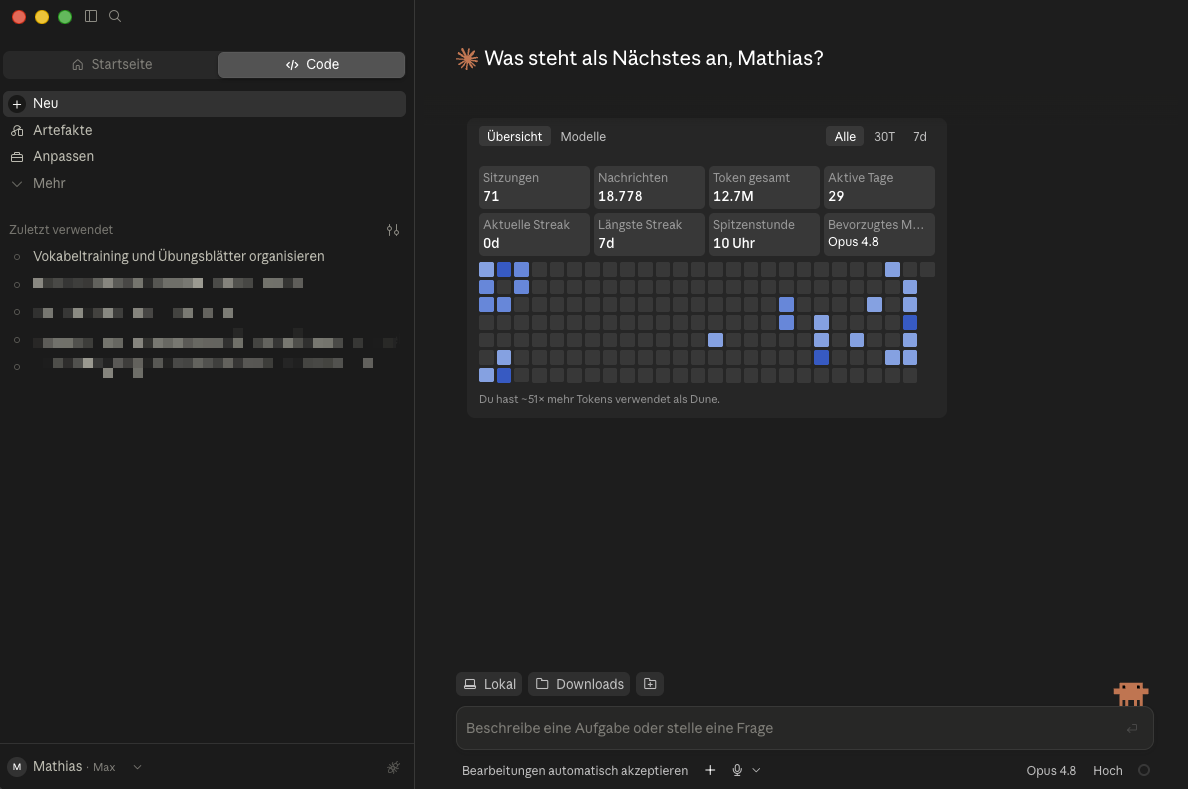
Oben in der linken Seitenleiste stehen zwei Schaltflächen nebeneinander: „Startseite" und „Code". Klick auf „Code" — das ist der Bereich, in dem Claude direkten Zugriff auf deine lokalen Dateien bekommt und dir jede Änderung vorab zeigt.
3. „Lokal" wählen und deinen Projektordner festlegen
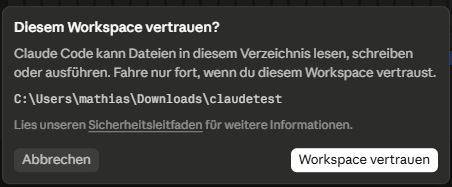
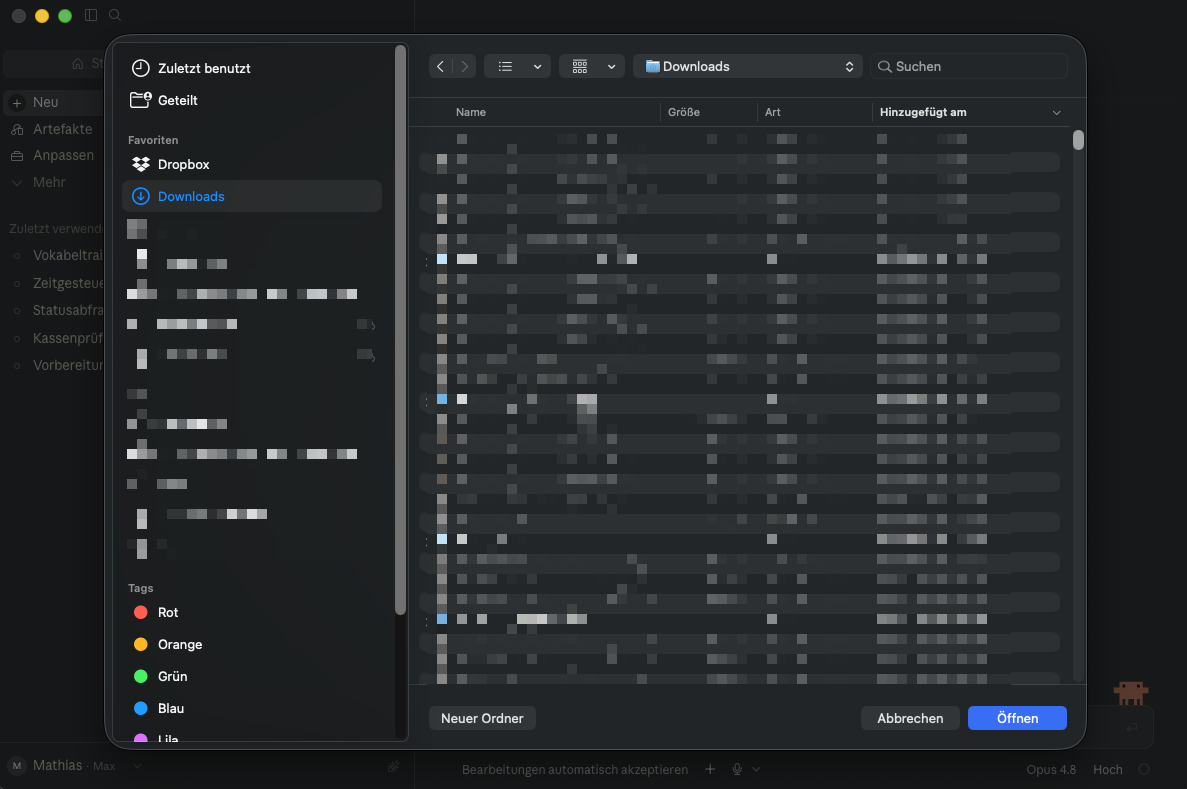
Über dem Eingabefeld klickst du auf „Lokal". Das heißt: Claude läuft auf deinem eigenen Computer und arbeitet direkt mit deinen Dateien. Gleich daneben steht der aktuell gewählte Ordner (im Bild oben „Downloads"), und rechts davon sitzt ein kleines Ordner-Symbol — darüber wählst du deinen Projektordner aus. Im Dialog legst du unten links über „Neuer Ordner" am einfachsten gleich einen neuen, leeren Übungsordner an und bestätigst mit „Öffnen". Beim ersten Mal fragt die App noch, ob du diesem Ordner vertraust — das gehört zum selben Nachfrage-Prinzip wie alles andere hier; bei deinem eigenen Übungsordner bestätigst du einfach.
Nimm dafür bewusst einen leeren Ordner oder unkritische Dateien — keine Kunden- oder Firmendaten: Was Claude Code in diesem Ordner liest, geht zur Verarbeitung an die Server von Anthropic, wie in Einheit 1 beschrieben.
Dieser eine Schritt ist das eigentliche Kernkonzept. Der Projektordner ist Claudes Arbeitsverzeichnis: der Ausschnitt deines Rechners, in dem es liest und schreibt. Er steckt den Rahmen ab — ein Selbstläufer ist er deshalb aber nicht. Beispielsweise ist Folgendes passiert:
Aus der Praxis
„mittendrin biegt Claude dann ab und ich bekomme Autorisierungsanfragen auf irgendwelche Ordner auf meiner Festplatte, […] weil er eine Datei überall sucht." — Mathias, 09.02.2026
Die gesuchte Datei lag im Arbeitsverzeichnis — Claude wollte trotzdem auch außerhalb nachsehen. Und genau dabei zeigt sich die Ordner-Grenze im Funktionieren: Dein Projektordner ist der Bereich, in dem Claude ohne Weiteres arbeiten darf — will es darüber hinaus, etwa eine Datei woanders suchen, kommt für jeden fremden Ordner so eine Autorisierungsanfrage zu dir. Wir erwähnen das nur, damit du nicht erschrickst, wenn sie auftaucht — ein Klick auf „Ablehnen" beendet den Ausflug. Die Lehre daraus ist deshalb nicht „Ordner enger setzen", sondern: hinschauen, wenn so eine Anfrage kommt (wie diese Nachfragen aussehen, siehst du gleich in Schritt 5). Der Ordner gibt den Rahmen vor, deine Aufmerksamkeit hält die KI darin.
Wer ganz sicher gehen will, schreibt die Grenze zusätzlich in den Auftrag — „bleib bitte in diesem Ordner". Laut Doku behandeln auch die Automatik-Modi so eine Ansage als Stoppsignal; eine Garantie ist das allerdings nicht. Hart absichern lässt sich das erst über feste Verbotsregeln in den Einstellungen — die zeigt Stufe 4 · Rechte & Auto-Modus (erscheint demnächst).
Ein Zwischenschritt, den man leicht übersieht: Der Satz, den du dir in Einheit 1 notiert hast, braucht meistens Dateien, mit denen er arbeiten kann — dein frischer Übungsordner ist aber leer. Leg deshalb jetzt ein paar unkritische Dateien hinein, zu denen dein Satz passt: am besten Kopien statt der Originale, und wie oben gesagt keine Kunden- oder Firmendaten. Wer nichts Passendes zur Hand hat, lässt den Ordner einfach leer — unsere Beispielaufgabe im nächsten Schritt funktioniert auch dann.
4. Erste Aufgabe eingeben und Enter drücken
Jetzt kommt der Moment, für den du dir in Einheit 1 einen Satz notiert hast: Tipp genau diesen Satz ein — die Fleißarbeit, die dir ein Assistent an deinen echten Dateien abnehmen soll. Kein Fachjargon nötig; sag es so, wie du es einer neuen Kollegin sagen würdest.
Du hast keinen Satz notiert? Dann nimm unsere Beispielaufgabe — sie funktioniert auch in einem völlig leeren Ordner:
„Ich organisiere ein kleines Team-Event für acht Personen. Erstelle mir dazu eine Aufgaben-Checkliste (Was, Wer, bis wann) und einen groben Zeitplan als eine Datei uebersicht.md."
Lass dich von der Endung .md nicht schrecken: Das ist einfach eine schlichte Textdatei —
das Format, in dem KI-Werkzeuge von Haus aus schreiben. Sie öffnet in jedem Editor, und wie
du in zwei Klicks ein teilbares PDF daraus machst, steht auf der Seite
Markdown.
Das Modell rechts unten (im Bild „Opus 4.8") lässt du fürs Erste einfach stehen — die Voreinstellung passt für den Anfang. Opus, Sonnet & Co. musst du dir jetzt nicht merken; was dahintersteckt und wann sich Umschalten lohnt, erklärt Stufe 4 · Modelle (erscheint demnächst).
Und damit du siehst, wohin die Reise geht: Der zweite Auftrag ist oft schon der nützliche. Leg die Angebote oder Protokolle eines Vorgangs in den Ordner und lass dir daraus eine Ein-Seiten-Übersicht schreiben — reine Büroarbeit, kein Code, in einer Viertelstunde erledigt.

5. Was jetzt passiert
Claude legt nicht einfach los und verändert alles. Nach dem Enter siehst du zuerst seine Arbeitsschritte — etwa, dass es den Verzeichnisinhalt des Projekts prüft — und was es vorhat. Und bevor eine Datei geschrieben wird, kommt eine Nachfrage: „Möchtest du Claude erlauben, … zu schreiben?", samt vollständigem Dateipfad und drei Knöpfen: „Ablehnen", „Immer erlauben", „Einmal erlauben". Für den ersten Versuch ist „Einmal erlauben" genau richtig — dann entscheidest du jedes Mal neu.
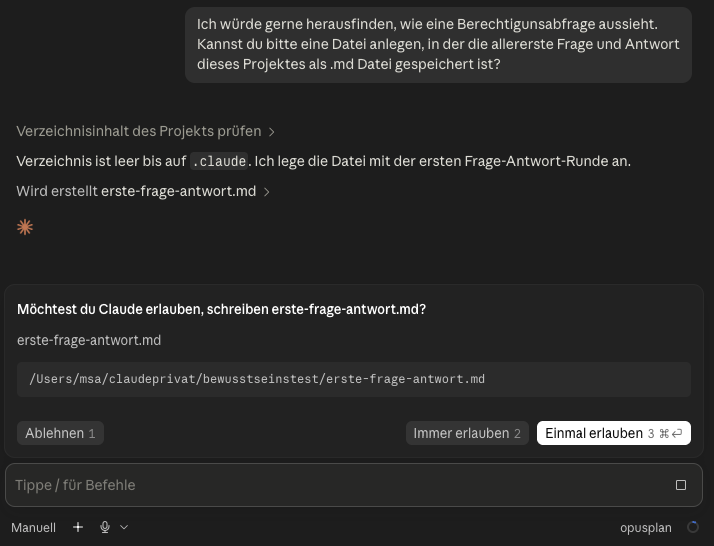
Danach liegt die neue Datei ganz normal in deinem Projektordner — du öffnest sie im Finder bzw. Explorer per Doppelklick wie jede andere Datei auch.
Dass überhaupt gefragt wird, ist übrigens keine Laune, sondern eine Einstellung — und zwar die Standardeinstellung. Links unten unter dem Eingabefeld sitzt der Moduswahlschalter; ab Werk steht dort „Manuell": Claude fragt vor jeder Datei-Änderung nach. Klickst du darauf, klappt das Modus-Menü auf: Manuell · Bearbeitungen automatisch akzeptieren · Plan · Auto · Berechtigungen umgehen. „Bearbeitungen automatisch akzeptieren" ist also einer dieser Modi, den du selbst aktiv auswählst — versehentlich passiert das nicht. Solange du dort nichts umstellst, wird dir jede Änderung vorgelegt.
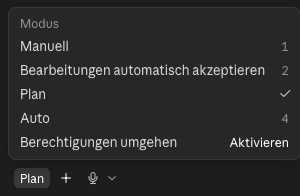
Was es bedeutet, diese Kontrolle bewusst abzugeben, vertiefen wir in Einheit 5.
Unsere Empfehlung
Fang mit der Desktop-App an, nicht mit dem Terminal — sie ist der niedrigschwelligste Einstieg und du brauchst keinerlei Kommandozeilen-Wissen. Und wähle als ersten Projektordner ein kleines, überschaubares Projekt, das du gut kennst (oder gleich einen leeren Übungsordner). Das ist unsere Erfahrung, keine Lehrmeinung: In einem eng gesteckten Ordner siehst du am schnellsten, was das Werkzeug kann — und du behältst mühelos den Überblick, was sich verändert hat. Den Moduswahlschalter lässt du fürs Erste auf „Manuell".
So legst du los
Etwa 15 Minuten, den Download nicht mitgerechnet. Danach hast du Claude Code eingerichtet und die erste Aufgabe gestellt.
- Lade die Desktop-App herunter, installiere sie und melde dich mit deinem Anthropic-Konto an — Download und Anleitung: Erste Schritte mit der Desktop-App (setzt das bezahlte Abo aus dem Kasten oben voraus).
- Klicke oben links in der Seitenleiste auf „Code".
- Wähle „Lokal", klicke auf das Ordner-Symbol und lege über „Neuer Ordner" einen leeren Übungsordner an — ohne Kunden- oder Firmendaten. Die Frage „Diesem Workspace vertrauen?" bestätigst du für deinen eigenen Übungsordner mit „Workspace vertrauen".
- Nur Windows: Erscheint jetzt die Meldung „Git installieren", lade Git über den Knopf „Git herunterladen" und installiere es mit den Voreinstellungen (immer „Weiter"). Danach die App einmal neu starten.
- Leg ein paar unkritische Kopien in den Übungsordner, mit denen dein Satz aus Einheit 1 arbeiten kann. Hast du nichts Passendes, lass ihn leer — die Beispielaufgabe unten funktioniert auch im leeren Ordner.
- Tippe deinen notierten Satz aus Einheit 1 ein und drücke Enter. Hast du keinen,
nimm unsere Beispielaufgabe: „Ich organisiere ein kleines Team-Event für acht
Personen. Erstelle mir dazu eine Aufgaben-Checkliste (Was, Wer, bis wann) und einen
groben Zeitplan als eine Datei uebersicht.md." (Was eine
.md-Datei ist: siehe Markdown.) - Lies die Berechtigungsabfragen, klicke „Einmal erlauben" — und öffne danach die neue Datei in deinem Ordner per Doppelklick.
Teil B — Deine erste Anwendung
„Eine eigene Anwendung bauen" klingt nach Riesenprojekt. Ist es nicht — und Software muss dabei gar nicht herauskommen. Deine allererste eigene Aufgabe darf reine Büroarbeit sein: einen Ordner voller Dokumente zusammenfassen lassen, ein paar Angebote oder Protokolle bündeln, aus langen Dateien die To-dos herausziehen. Genau das hast du in Teil A schon angestoßen — mehr braucht ein Anfang nicht.
Wie weit man mit demselben Werkzeug kommen kann, zeigen zwei echte Projekte aus unserer Gruppe: selbstgebaute Diktier-Tools. Du sprichst, das Gesagte wird in Text umgewandelt, die KI putzt den Text stilistisch, und er landet direkt dort, wo dein Cursor gerade steht.
Ab hier ist Schaufenster
Der Rest dieser Seite ist zum Anschauen, nicht zum Nachbauen: Er zeigt, was nach etwas Übung möglich ist. Hier gibt es nichts zu tun — deine Aufgabe war Teil A. Wie viel Zeit in den beiden Werkzeugen steckt, haben wir nicht mitgeschrieben; nimm sie darum als Richtung, nicht als Zeitangabe.
Kurz eingeordnet: kein Sprachassistent
Das ist ausdrücklich kein dialogischer Sprachassistent à la Siri, mit dem man plaudert oder dem man Fragen stellt. Es ist ein reines Sprache-zu-Text-Werkzeug: Stimme → Transkription (das gesprochene Wort wird in geschriebenen Text umgewandelt) → stilistische Bereinigung durch die KI → fertiger Text im aktiven Fenster.
VoiceType — die erste eigene Anwendung
Thanhs erstes selbstgebautes Tool zeigt das Prinzip in einem Satz: eine Taste drücken, sprechen, sauberer Text erscheint.
Aus der Praxis
„Hey Jungs, hier die erste KI-Anwendung habe ich jetzt fertig mit Claude! Ich kann jetzt eine Art Spracheingabe machen, dann wird das Ding über Whisper transkribiert und anschließend über Claude Sonnet über eine KI geworfen. Der erkennt dann auch, in welchem Kontext der ist […] jetzt kann ich halt schön immer eine Taste drücken […] F9, und dann wird mir der Text einfach direkt ins aktive Fenster reingepastet!" — Thanh, 09.02.2026
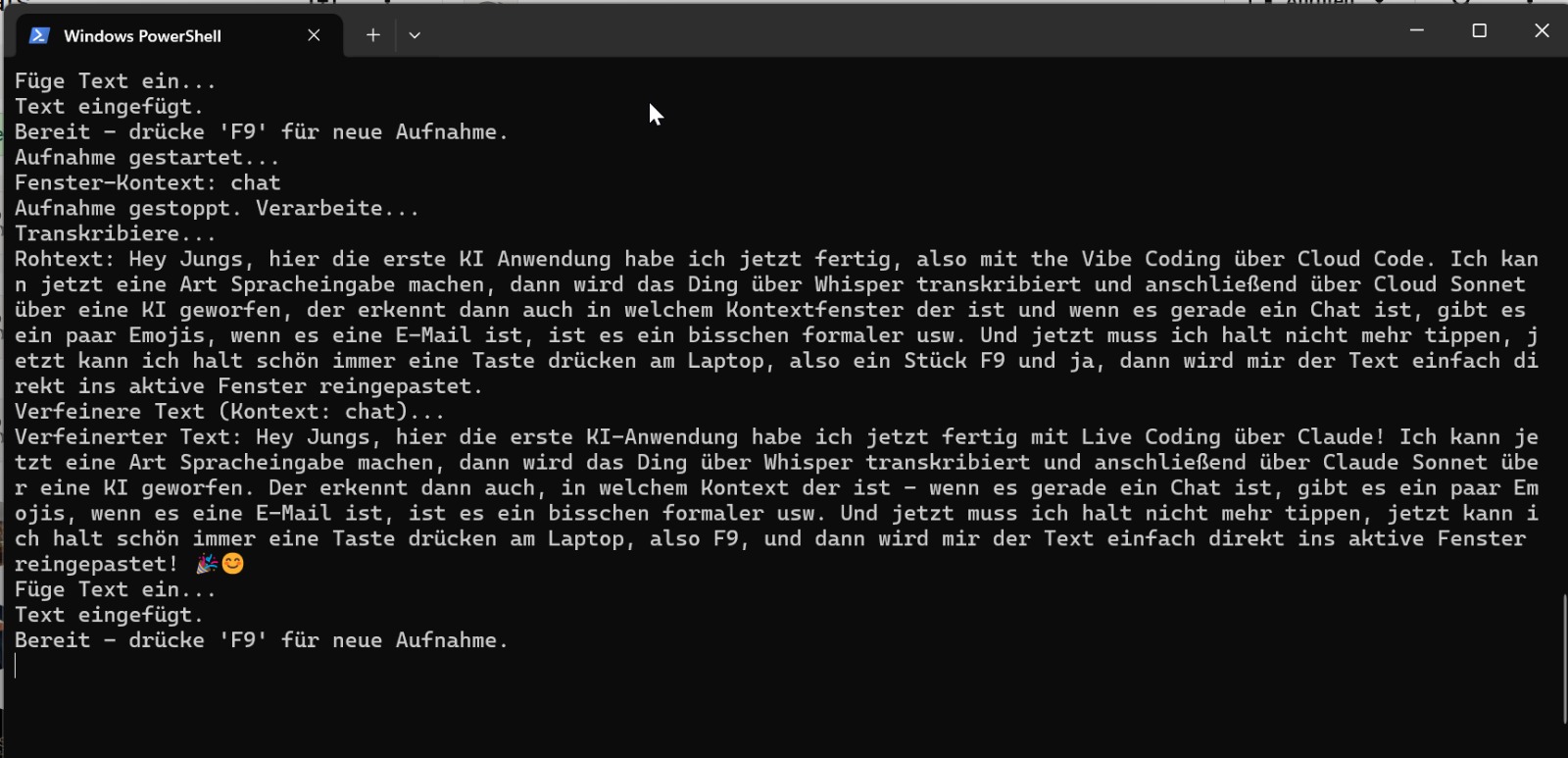
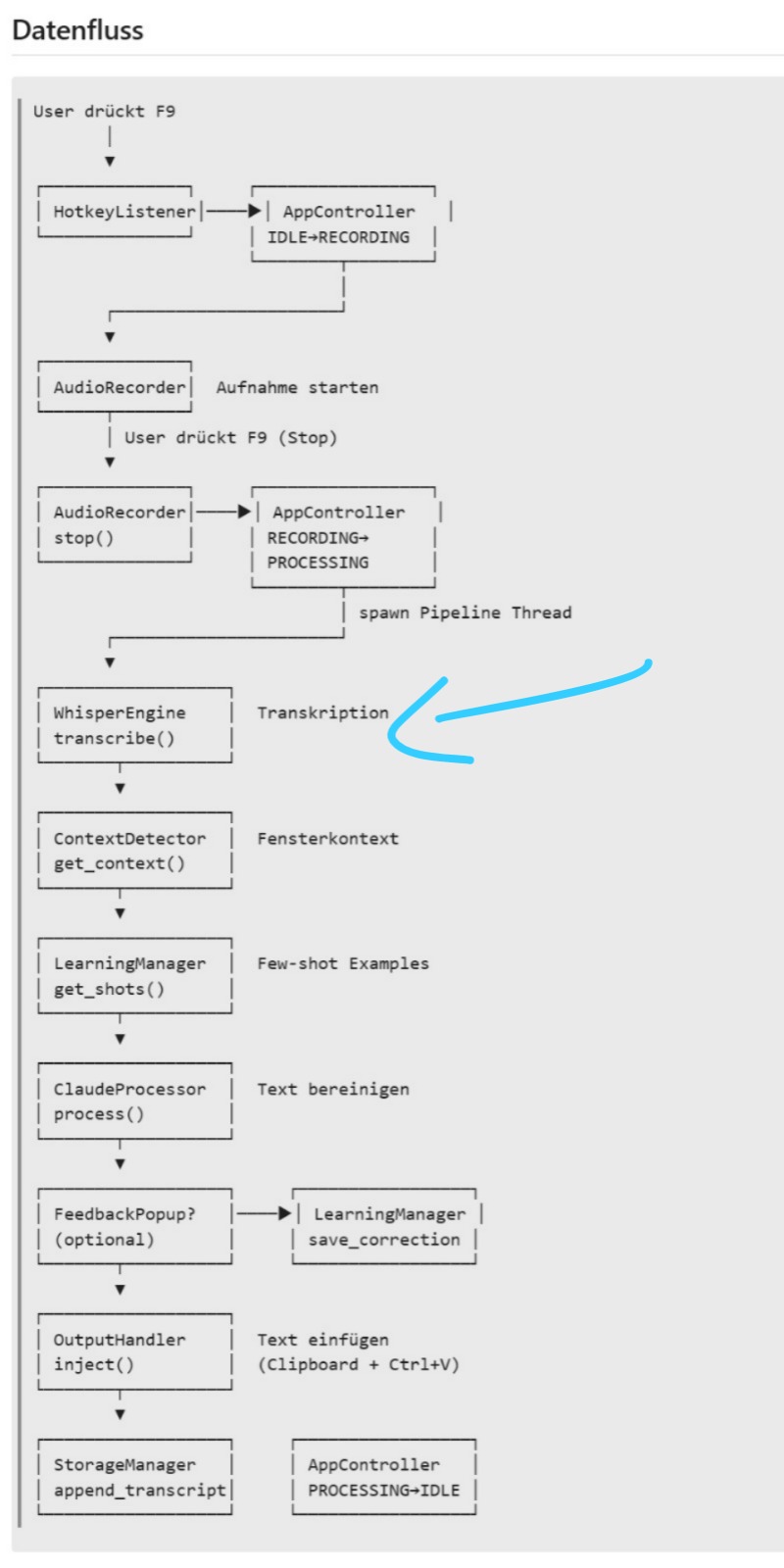
Der Ablauf dahinter ist genau die Kette aus dem O-Ton: eine Taste (F9) startet die Aufnahme, ein Transkriptionsmodell (Whisper) macht aus der Stimme rohen Text, die KI bereinigt ihn stilistisch und erkennt den Kontext, und am Ende wird der fertige Text ins aktive Fenster eingefügt. Die Namen im Zitat musst du dafür nicht kennen: „Whisper" ist ein Modell, das Sprache in Text umwandelt, „Claude Sonnet" eines der Claude-Modelle — welches Modell wann passt, ist Thema von Stufe 4 (erscheint demnächst).
Kalizap — zum Anfassen offen
Ein zweites Beispiel derselben Sorte kannst du dir sogar selbst ansehen: Kalizap, ein Diktier-Tool für macOS von Mathias, das in der macOS-Menüleiste sitzt. Die Transkription läuft dabei on-device (direkt auf dem Gerät, über Apples SpeechAnalyzer); nach draußen zur Korrektur durch KI geht es nur, wenn du es zuschaltest — die Korrektur durch Claude ist optional.
Interessant ist nicht nur, was es tut, sondern wie es entstanden ist. Der Programmcode liegt öffentlich auf GitHub — du kannst also hineinschauen. (GitHub ist die verbreitetste Plattform, auf der Programmcode öffentlich abgelegt wird; zum Anschauen brauchst du weder ein Konto noch Vorkenntnisse. Was dort als Erstes angezeigt wird, ist das README — schlicht die Beschreibungsdatei des Projekts.) In diesem README steht der Kernsatz „Jede Codezeile wurde mit Claude Code produziert", ausdrücklich als „ein Experiment in KI-gestützter Entwicklung ohne Vorerfahrung mit den Komponenten". Genau das ist die Ermutigung: Man muss kein Entwickler sein und die verwendeten Bausteine nicht vorher gekannt haben, um so etwas fertigzustellen.
Unsere Empfehlung
Setz die Messlatte für „meine erste Anwendung" bewusst niedrig. Ganz konkret als winziger Erststart: genau das Beispiel aus Teil A — die Angebote (oder Protokolle) eines Vorgangs in einen Ordner legen und daraus eine Ein-Seiten-Übersicht schreiben lassen. Reine Büroarbeit, kein Code, in einer Viertelstunde erledigt. Und wenn es dann doch ein kleines Werkzeug sein soll: Eines, das eine wiederkehrende Kleinarbeit abnimmt — bspw. eine individualisierte Wetteranzeige oder eine Anzeige auf dem Desktop, wann die nächste U-Bahn in der Nähe fährt —, ist der ideale Einstieg: klein genug, um es zu Ende zu bringen, echt genug, um es täglich zu benutzen. Der Nutzen entsteht nicht aus der Größe des Projekts, sondern daraus, dass du es wirklich einsetzt.
Wie man so ein Werkzeug baut — einfach drauflos oder erst strukturiert planen — und welche Lektionen dabei warten, ist das Thema von Einheit 4. Und was es bedeutet, die KI wirklich machen zu lassen und die Verantwortung dafür zu tragen, schauen wir uns in Einheit 5 an.
Zum Nachdenken
Denk an die kleinen Aufgaben, die du täglich erledigst und die du automatisieren könntest, indem du dir ein kleines Werkzeug dafür baust. Eine individualisierte Wetteranzeige und die Anzeige der nächsten U-Bahn waren zwei Beispiele — welche fallen dir ein?