Word, Excel & Co.: deine echten Arbeitsdateien
Kernbotschaft
Word, Excel, PowerPoint, PDF — deine echten Arbeitsdateien sind für Claude Code kein Fremdkörper: lesen, auswerten, erstellen. Von der Technik dahinter musst du nichts verstehen; du sagst in Alltagssprache, was du brauchst — den Weg dorthin sucht sich Claude Code selbst.
Büroalltag besteht selten aus schlichten Textdateien. Er besteht aus einem Angebots-PDF, einem Word-Bericht, der Präsentation von letzter Woche — und dieser einen Excel-Liste, die seit drei Jahren mitwächst und die niemand mehr ganz überblickt. Gerade die würden wir übrigens nicht von einer KI umbauen lassen: Wir lassen sie uns zusammenfassen, aufräumen oder in einer übersichtlicheren Form neu darstellen — das gewachsene Original bleibt dabei, wie es ist. In Einheit 2 hast du deinen Projektordner eingerichtet und die erste Aufgabe gestellt — diese Einheit beantwortet die Anschlussfrage, die dabei fast zwangsläufig aufkommt: Kann das Werkzeug auch mit meinen Dateien umgehen?
Kurze Antwort: ja. Etwas längere Antwort: PDFs und Bilder liest Claude Code direkt, bei Word- und Excel-Dateien nimmt es einen Umweg — und den sucht es sich selbst. Wie dieser Umweg in Wirklichkeit aussieht, haben wir im August 2026 auf einem frisch aufgesetzten Windows-Rechner ausprobiert und dabei alles mitgeschrieben. Weil wir hier nichts verkaufen müssen, erzählen wir diesen Test so, wie er lief: mit Umwegen, mit Fehlern zwischendurch — und mit zwei fertigen Dateien am Ende, die du dir gleich selbst herunterladen kannst.
Wenn es dir zu technisch wird: überspringen
In dieser Einheit fallen ein paar Begriffe aus der Technik-Ecke — Automatisierung, Hilfsprogramm, Skill. Du musst davon nichts verstehen, um damit zu arbeiten: Claude Code regelt das selbst, du liest nur die Nachfragen und klickst. Wenn dir ein Absatz zu weit geht, überspring ihn und halte dich an die Kästen „So legst du los" — die funktionieren auch ohne den Rest.
Lesen & auswerten: Dateien in den Ordner legen und fragen
Der einfachste Weg ist derselbe wie bei jeder anderen Aufgabe: Leg die Datei in deinen Projektordner und schreib in Alltagssprache, was du willst. „Fass mir dieses PDF auf einer halben Seite zusammen." „Welche Fristen stehen in diesen drei Dokumenten?" „Zieh aus der Liste alle Einträge mit offenem Status heraus."
PDFs und Bilder liest Claude Code direkt — die offizielle Werkzeugreferenz führt beide ausdrücklich auf: kurze PDFs am Stück, längere in Abschnitten, Bilder als sichtbaren Inhalt und nicht als Datensalat. In der Desktop-App kannst du Bilder und PDFs alternativ auch direkt an deine Nachricht hängen — per Anhängen-Knopf oder indem du die Datei ins Eingabefeld ziehst (Doku zur Desktop-App). Für das Arbeiten an mehreren Dateien bleibt der Projektordner trotzdem der bequemere Weg.
Word, Excel und PowerPoint stehen in dieser Liste der direkt lesbaren Formate
nicht. Das ist kein Ausschlusskriterium, sondern erklärt nur, was im Hintergrund
passiert: Claude Code holt sich den Inhalt in solchen Fällen selbst aus der Datei heraus
und arbeitet dann damit weiter. In unserem Test hat es dafür die beiden Office-Dateien
schlicht ausgepackt — eine .docx und eine .xlsx sind im Inneren nämlich nichts weiter
als kleine Archive voller Textbausteine — und den Text daraus gelesen. Für dich ist das
unsichtbar; du fragst genauso wie sonst auch.
Was du dagegen siehst, sind die Nachfragen. Und hier steckt die vielleicht wichtigste Beobachtung unseres Tests: Auch reines Lesen fragt nach. Denn um an den Inhalt zu kommen, muss Claude Code Befehle auf deinem Rechner ausführen — und dafür holt es sich jedes Mal deine Erlaubnis. Dieselbe Sorte Nachfrage wie in Einheit 2. Lies sie, dann „Einmal erlauben".
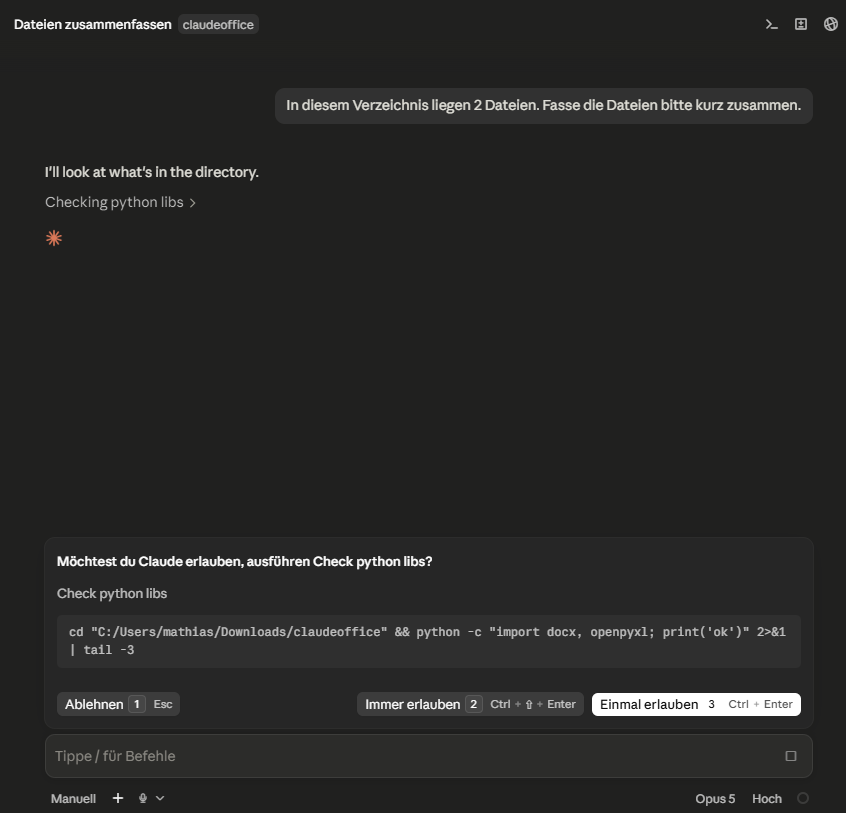
Dass überhaupt bei jedem Befehl gefragt wird, liegt am Modus „Manuell" — der Voreinstellung, die du im Bild links unten stehen siehst. Es gibt weitere Modi mit deutlich weniger Nachfragen; die zeigen wir dir in Stufe 4 · Rechte & Auto-Modus — diese Stufe erscheint demnächst.
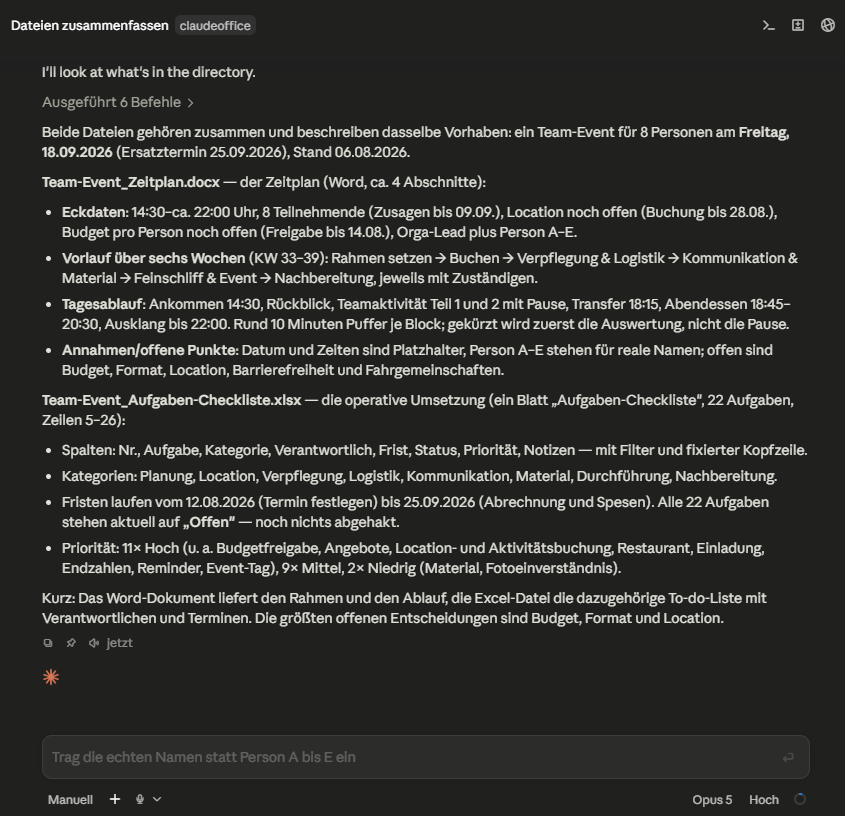
Der Rest ging schnell: vier solcher Nachfragen, rund zwei Minuten — dann stand die Zusammenfassung beider Dateien. Und sie war inhaltlich richtig: Termin, Ersatztermin, die 22 Aufgaben, die Fristen von Mitte August bis Ende September, sogar die Verteilung der Prioritäten.
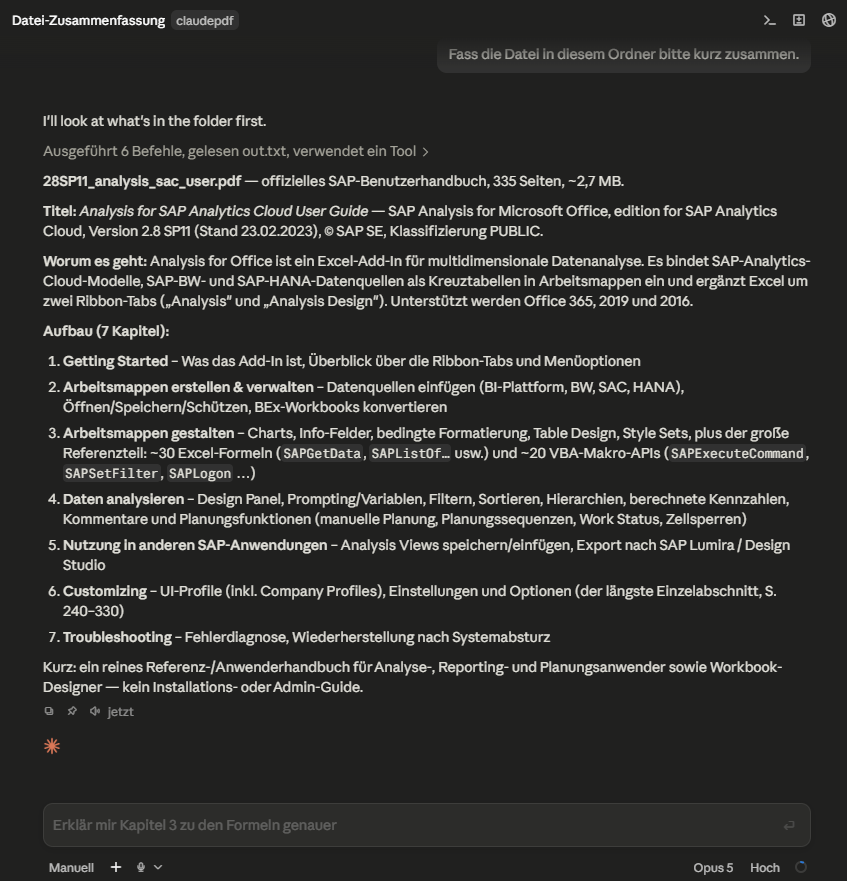
Mit einem PDF lief es genauso unspektakulär: ein 335-seitiges Handbuch, vier Nachfragen, rund zwei Minuten, danach eine saubere Gliederung des ganzen Dokuments. Das ist die Sorte Fleißarbeit, für die sich das Werkzeug im Büroalltag am schnellsten rechnet.
Und der Grundsatz aus Stufe 2 gilt hier unverändert: Was herauskommt, siehst du dir selbst an, bevor du es weitergibst. Eine Zusammenfassung, die niemand gegengelesen hat, ist keine Zusammenfassung, sondern ein Vorschlag.
Erstellen: so lief es bei uns
Umgekehrt geht es genauso: Claude Code kann dir echte .docx-, .xlsx- und
.pptx-Dateien erzeugen — also Dateien, die sich in Word, Excel und PowerPoint ganz
normal öffnen lassen. Wie das abläuft, erzählen wir nicht als Theorie, sondern als
Protokoll: Wir haben an einem Vormittag zweimal dieselbe Aufgabe gestellt und alles
mitgeschrieben.
Was dein Rechner dafür braucht
Weniger, als wir selbst gedacht hatten: Ein installiertes Word und Excel genügt. Claude Code steuert deine vorhandenen Office-Programme fern — es startet sie unsichtbar im Hintergrund, lässt sie die Datei bauen und beendet sie danach wieder. Nichts wird installiert, nichts heruntergeladen, an deinen Einstellungen wird nichts verändert. In unserem Test hat Claude genau das am Ende selbst so protokolliert.
Wichtig fürs Bauchgefühl: Es startete dafür eigene, unsichtbare Kopien von Word und Excel — und beendete am Ende auch nur diese. In unserem Test unterschied es dabei ausdrücklich zwischen den selbst gestarteten und allen fremden Programmen; unsere geöffneten eigenen Fenster blieben unberührt. Und jeder dieser Schritte lief über die üblichen Nachfragen: Programme fernzusteuern geht über den Projektordner aus Einheit 1 hinaus — genau deshalb bekommst du es zu sehen, statt dass es still im Hintergrund passiert.
Für den ersten Lauf empfehlen wir trotzdem, deine eigenen Word- und Excel-Fenster vorher zu schließen. Das ist keine technische Notwendigkeit, sondern unsere Vorsicht — so kommst du gar nicht erst durcheinander, welches Fenster gerade wem gehört.
Und wenn kein Office da ist? Dann sucht sich Claude Code einen anderen Weg — zum Beispiel ein kleines Hilfsprogramm, das es sich selbst schreibt (die Lebenslauf-Geschichte weiter unten ist so entstanden). Das funktioniert auch, wird aber technischer und kann länger dauern. Getestet haben wir die Office-Fernsteuerung auf Windows; auf dem Mac haben wir sie nicht ausprobiert.
Ehrlich dazugesagt: Du klickst dabei gut zwanzig Nachfragen weg und bist eine halbe Stunde beschäftigt. Wem das zu viel ist, überspringt diesen Abschnitt — das Lesen und Auswerten von oben funktioniert davon völlig unabhängig.
Der Auftrag, den wir getippt haben
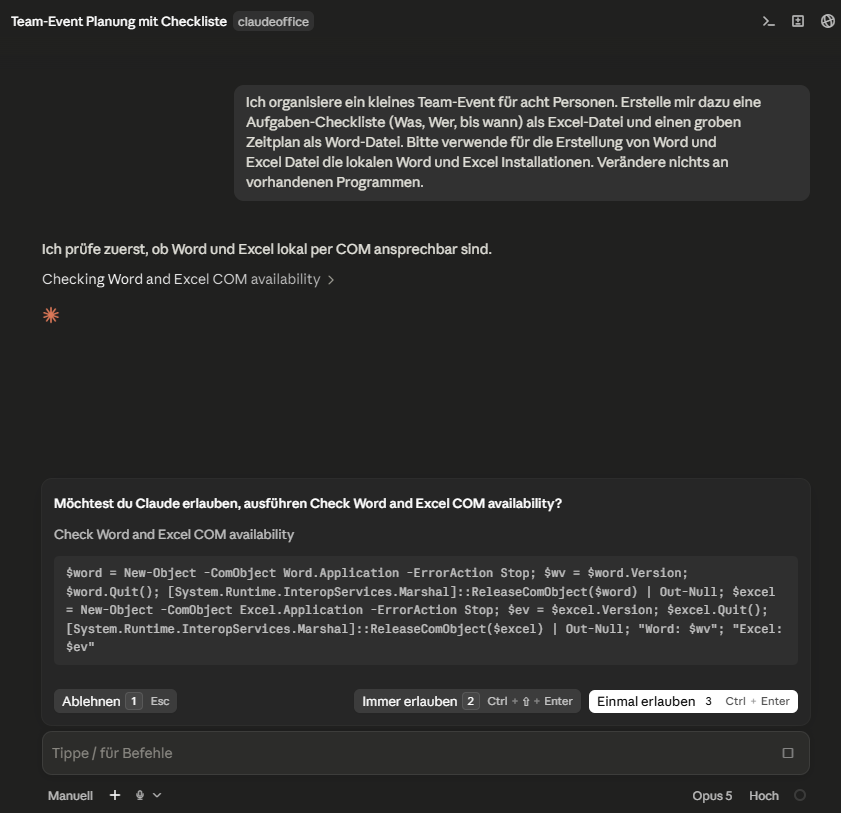
„Ich organisiere ein kleines Team-Event für acht Personen. Erstelle mir dazu eine Aufgaben-Checkliste (Was, Wer, bis wann) als Excel-Datei und einen groben Zeitplan als Word-Datei. Bitte verwende für die Erstellung von Word und Excel Datei die lokalen Word und Excel Installationen. Verändere nichts an vorhandenen Programmen."
Zwei Sätze davon sind der eigentliche Trick. „Verwende die lokalen Word- und Excel-Installationen" sagt Claude, wie es die Dateien bauen soll — ohne diese Ansage entscheidet es das jedes Mal neu, und dann kann derselbe Auftrag beim nächsten Mal einen ganz anderen Weg nehmen (dazu gleich mehr). „Verändere nichts an vorhandenen Programmen" ist die Leitplanke: Du sagst ausdrücklich, dass an deiner Office-Installation nicht herumgeschraubt werden soll. So ein Satz ist allerdings — wie schon in Einheit 2 beim „bleib bitte in diesem Ordner" — ein Stoppsignal ohne Garantie: Er beeinflusst, was Claude versucht, sperrt aber nichts. Hart absichern lässt sich so etwas erst über feste Rechte-Regeln, die Stufe 4 · Rechte & Auto-Modus zeigt (erscheint demnächst). Für einen Übungsordner reicht die Ansage; wichtiger bleibt, dass du die Nachfragen liest.
Was dann passierte
Der Auftrag oben ist der aus unserem zweiten Lauf. Im ersten hatten wir die Methode noch nicht vorgegeben, sondern nur gesagt: Falls Hilfsprogramme fehlen, richte sie dir selbst ein. Claude schaute nach, fand kein Python — und entschied sich von allein um:
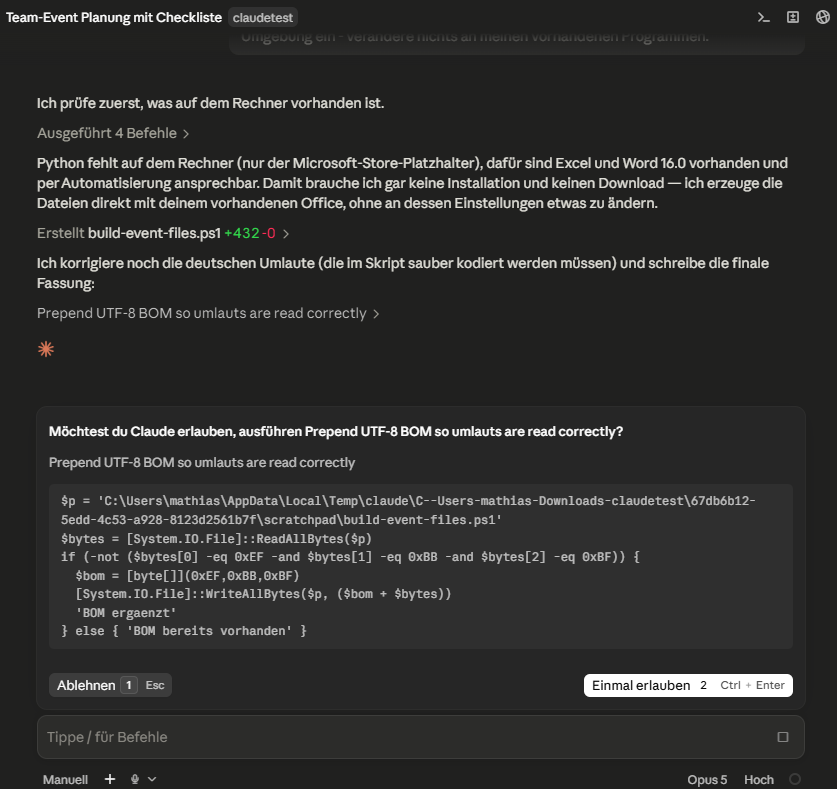
Danach wurde es holprig, und das ist der ehrliche Teil: Eine Formatierungsregel griff nicht, weil die deutsche Excel-Oberfläche andere Formelnamen verlangt. Word blieb einmal komplett hängen. Datumsangaben wurden falsch interpretiert. Nichts davon mussten wir lösen — Claude hat jedes Problem selbst bemerkt, benannt und behoben:
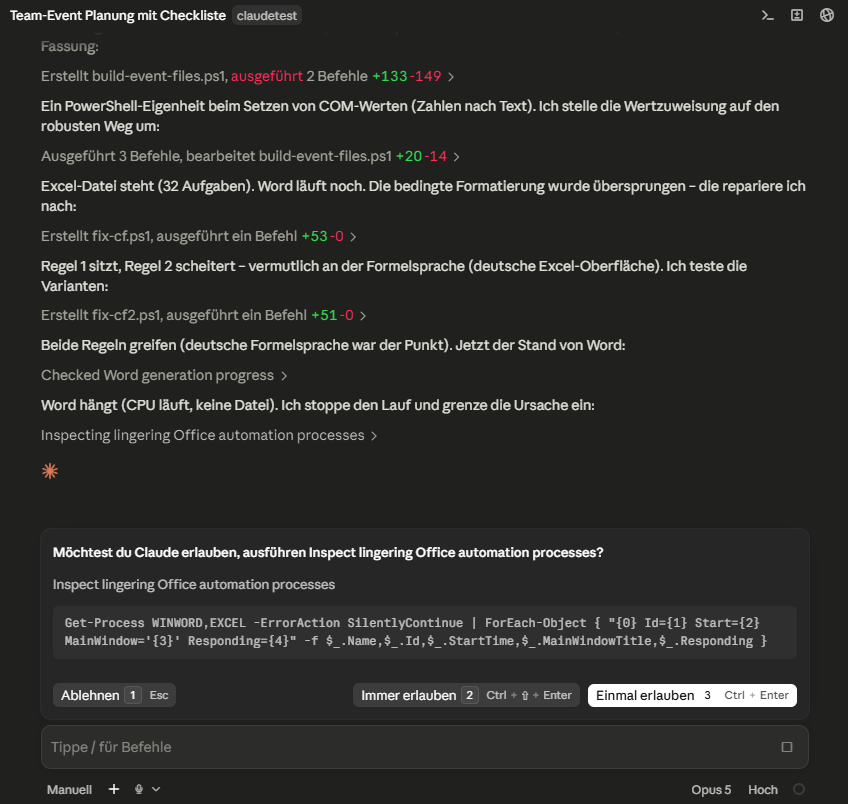
Nach 36 Minuten und 20 Bestätigungen lagen zwei fertige Dateien im Ordner. Der zweite Lauf — derselbe Auftrag, aber mit der Methodenvorgabe von oben — brauchte 23 Minuten und 22 Bestätigungen; auch er lief nicht fehlerfrei, aber zielstrebiger.
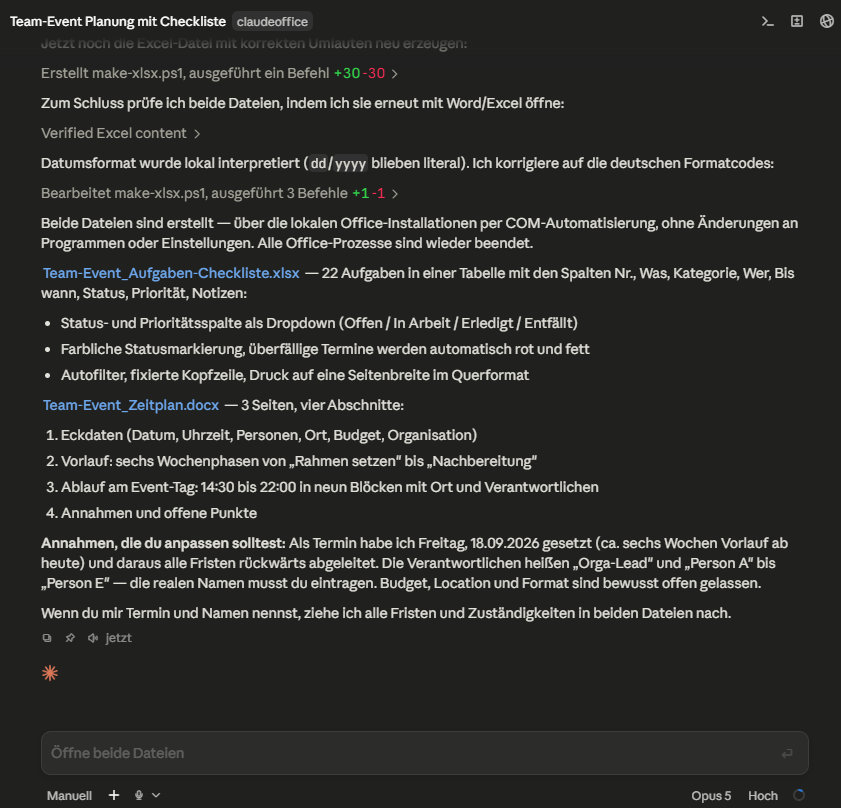
Herausgekommen ist keine Alibi-Tabelle, sondern Arbeitsmaterial: eine Excel-Checkliste mit 22 Aufgaben, Auswahllisten für Status und Priorität, überfälligen Terminen automatisch in Rot, Filter und fixierter Kopfzeile — und ein dreiseitiger Word-Zeitplan mit Eckdaten, Sechs-Wochen-Vorlauf, Ablauf des Event-Tags und einer ehrlichen Liste der offenen Punkte.
Schau es dir an, ohne selbst zu testen
Beide Dateien aus dem zweiten Lauf kannst du hier direkt herunterladen und in Excel bzw. Word öffnen — unverändert so, wie Claude Code sie abgelegt hat:
Das ist ausdrücklich kein Musterergebnis, das wir nachpoliert hätten. Es ist der Rohzustand nach einem einzigen Auftrag — inklusive der Platzhalter „Person A" bis „Person E", die Claude selbst als anzupassen markiert hat.
Darin steckt zugleich eine Lektion aus den vorherigen Stufen: Unser Auftrag war sehr vage — keine Angabe dazu, welcher Art das Team-Event ist oder wann es stattfinden soll. Claude erfindet die fehlenden Angaben dann einfach, und wir arbeiten mit der Rohfassung weiter. Willst du die Dateien detaillierter, müssen diese Details in den Auftrag.
Drei Läufe, drei Wege
Wir haben diese Aufgabe insgesamt dreimal gestartet — auf demselben Rechner, mit fast demselben Wortlaut. Und jedes Mal ging Claude anders vor:
- Der Vorversuch am Tag davor — abgebrochen. Ein mitgeliefertes Wissenspaket für Excel sprang an und wollte dafür erst Python einrichten. Wir haben abgebrochen — nicht weil es falsch war, sondern weil wir für einen Einsteiger-Test nichts installieren wollten.
- Lauf 1 (36 Min.). Ohne Methodenvorgabe. Claude entdeckte von selbst das vorhandene Office und steuerte es fern.
- Lauf 2 (23 Min.). Mit Methodenvorgabe im Auftrag — derselbe Weg wie in Lauf 1, nur direkter.
Das ist keine Macke, sondern die Natur der Sache: Eine KI würfelt bis zu einem gewissen Grad — sie rechnet also nicht jedes Mal dasselbe aus. Wenn dir der Weg wichtig ist, schreib ihn in den Auftrag — genau dafür steht der Satz mit den „lokalen Word- und Excel-Installationen" oben drin.
Wer Lauf 1 Bild für Bild mitlesen möchte — vom ersten Klick bis zur fertigen Datei —, findet ihn auf der Seite Über die Schulter geschaut.
Dass es auch ganz anders aussehen kann, zeigt eine Geschichte von einem Rechner, auf dem die nötigen Hilfsprogramme vorhanden waren:
Aus der Praxis
Mathias hat seinen kompletten Lebenslauf mit Claude Code überarbeitet. Er hat nichts
weiter getan, als in Alltagssprache zu sagen, was anders werden soll. Claude Code hat
sich dafür ein kleines Python-Programm geschrieben (mit einer Bibliothek namens
python-docx), das den Lebenslauf als echtes Word-Dokument erzeugt. Am Ende standen
ein fertiges Word-Dokument und ein PDF. Von dem Programm hat er nie eine Zeile
angesehen — es war Claudes Werkzeug, nicht seins.
— Mathias, aus der Gruppe, August 2026 (erzählt, kein wörtliches Zitat)
Aus diesem Beispiel ist später noch mehr geworden — samt dem Skill, der daraus entstanden ist. Beides erzählen wir dort, wo es hingehört: in Stufe 5 · Skills — diese Stufe erscheint demnächst.
Der Punkt dieser Geschichte ist nicht der Lebenslauf. Er ist die Arbeitsteilung: Der Weg zur fertigen Datei ist Claudes Angelegenheit — einmal die Fernsteuerung des vorhandenen Office, einmal ein selbstgeschriebenes Hilfsprogramm in der Programmiersprache Python. Du beurteilst das Ergebnis — sieht das Dokument gut aus? —, nicht den Weg dorthin.
Wenn beim ersten Versuch etwas Einfacheres herauskommt
Das kann passieren: Du bittest um eine Excel-Datei und bekommst eine schlichte Text-Tabelle. Oder das Word-Dokument ist inhaltlich richtig, sieht aber karg aus. Das ist kein Bedienfehler und auch kein Grund, das Werkzeug wegzulegen. Zwei Griffe helfen:
- Nachfassen. „Bitte als echte Excel-Datei, die ich in Excel öffnen kann." Nachschärfen ist hier dasselbe Handwerk wie beim Chatten in Stufe 1 — nur dass am Ende eine Datei steht.
- Den Weg vorgeben. „Bitte verwende dafür meine lokale Excel-Installation." Genau dieser eine Satz hat bei uns den Unterschied zwischen 36 und 23 Minuten gemacht.
Wir übertreiben in beide Richtungen ungern: Es ist weder garantiert, dass der erste Versuch perfekt sitzt, noch ist ein karges Ergebnis eine Katastrophe. Es ist ein Zwischenstand, mit dem du weiterarbeitest.
Unsere Empfehlung
Fang ohne Vorbereitung an: kein Zusatzpaket, keine Einstellung, kein Spezialbefehl. Tipp einfach in Alltagssprache, welche Datei du brauchst. Wenn auf deinem Rechner Word und Excel installiert sind, häng den einen Satz an: „Bitte verwende dafür meine lokalen Word- und Excel-Installationen und verändere nichts an vorhandenen Programmen." Das ist unsere Einschätzung aus drei Läufen, keine Lehrmeinung — aber dieser Satz hat bei uns aus einem Suchlauf einen zielgerichteten Lauf gemacht.
Und plane beim ersten Mal Zeit ein: eine halbe Stunde, in der du zwanzigmal etwas bestätigst. Das ist der Preis der Erstausgabe, nicht der Normalzustand — im Ausblick weiter unten steht, wie daraus ein Handgriff wird.
Dieselbe Aufgabe, eine Stufe höher
Falls du in Einheit 2 die Beispielaufgabe getippt hast
— das kleine Team-Event für acht Personen —, ist dabei eine schlichte Textdatei
herausgekommen: uebersicht.md. Genau da knüpft diese Einheit an. Der Auftrag bleibt
derselbe, nur das Format am Ende ändert sich: die Aufgaben-Checkliste als echte
Excel-Datei, der Zeitplan als echtes Word-Dokument. Für den Anfang war die Textdatei
genau richtig — jetzt kennst du den Weg zu den Formaten, in denen dein Büroalltag
tatsächlich läuft. Den passenden Auftrag dafür findest du unten in „So legst du los".
So legst du los
Etwa 10 Minuten für den ersten Teil — danach hast du eine echte Arbeitsdatei durch Claude Code geschickt. Der optionale zweite Teil braucht deutlich länger; nimm ihn dir vor, wenn du eine ruhige halbe Stunde hast.
- Such dir eine unkritische Datei — ein PDF, das du auch einem Fremden zeigen würdest: eine Bedienungsanleitung, ein Vereinsprotokoll, ein öffentlicher Bericht. Keine Kunden- oder Firmendaten, und immer eine Kopie statt des Originals; es gilt unverändert Stufe 1 · Datenschutz.
- Leg die Kopie in deinen Übungsordner aus Einheit 2.
- Tippe: „Fass mir die Datei in diesem Ordner auf einer halben Seite zusammen — die fünf wichtigsten Punkte als Aufzählung."
- Lies die Zusammenfassung und gleich sie stichprobenartig mit dem Original ab. Stimmt, was dort steht?
- Optionaler zweiter Schritt — echte Office-Dateien. Plane dafür eine halbe Stunde und rund zwanzig Bestätigungen ein (siehe Kasten „Was dein Rechner dafür braucht"). Tippe wörtlich unseren Auftrag: „Ich organisiere ein kleines Team-Event für acht Personen. Erstelle mir dazu eine Aufgaben-Checkliste (Was, Wer, bis wann) als Excel-Datei und einen groben Zeitplan als Word-Datei. Bitte verwende für die Erstellung von Word und Excel Datei die lokalen Word und Excel Installationen. Verändere nichts an vorhandenen Programmen."
- Lies die Autorisierungsanfragen, die dabei kommen — und bestätige sie, wenn sie für dich in Ordnung sind. Verstehst du eine nicht, oder ist etwas nicht in Ordnung, lehne sie ab: Claude hält dann genau an dieser Stelle an. Du kannst dann einfach nachfragen: „Was hattest du gerade vor, was bedeutet das, und warum machst du das?" Wird der Fall dadurch klar, gibst du die Erlaubnis nachträglich. Wenn nicht, bitte Claude, einen anderen Weg zu wählen.
- Wenn zwischendurch von Fehlern die Rede ist: Das gehört dazu. Bei uns hat Claude jeden dieser Fehler selbst gelöst.
- Öffne am Ende beide Dateien und vergleiche sie mit unseren: Checkliste (.xlsx) · Zeitplan (.docx). Anders? Völlig normal — siehe „Drei Läufe, drei Wege".
Kurz eingeordnet: Claude direkt in Excel und Word
Davon zu unterscheiden ist ein anderes Produkt: Claude for Excel (ebenso für Word, PowerPoint und — als Beta — Outlook), Teil von Claude für Microsoft 365. Das ist ein Add-in, das in der Office-Anwendung selbst sitzt: Du arbeitest in deiner Tabelle, Claude in der Seitenleiste daneben — kein Projektordner, kein Claude Code. Laut Anbieter ist es auf den Bezahl-Plänen (Pro, Max, Team, Enterprise) verfügbar.
Wofür ist welcher Weg gedacht? Das Add-in begleitet dich in genau der einen Datei, die du gerade geöffnet hast — es sitzt in ihrer Seitenleiste und arbeitet mit ihrem Inhalt. Claude Code arbeitet dagegen über einen ganzen Ordner: mehrere Dateien und verschiedene Formate nebeneinander, PDFs eingeschlossen — und es legt auf Wunsch neue Dateien an. Welcher Weg besser passt, hängt also an deiner Aufgabe.
Wir setzen das Add-in selbst nicht ein und haben es nicht getestet, deshalb hier nur der Verweis auf die deutsche Anleitung: Claude für Excel verwenden. Bemerkenswert ist, dass der Anbieter dort selbst Grenzen zieht: nicht empfohlen für endgültige Kundenlieferungen ohne menschliche Überprüfung und für prüfungskritische Berechnungen ohne Kontrolle. Dieselbe Regel wie bei uns — nur diesmal vom Hersteller.
Zum Nachdenken
In unserem Test hat Claude eine gute halbe Stunde gearbeitet, um zwei Dateien zu erzeugen, die ein geübter Mensch vielleicht in ähnlicher Zeit selbst gebaut hätte — nur dass der Mensch dabei durchgehend beschäftigt gewesen wäre. Wo liegt für dich der Punkt, ab dem sich das lohnt: bei der ersten Datei, bei der zehnten gleichartigen — oder erst, wenn du die Arbeit gar nicht selbst könntest?
Ausblick: vom holprigen ersten Mal zum eingespielten Handgriff
Bleibt eine Frage, die sich nach so einem Lauf aufdrängt: Muss das jedes Mal eine halbe Stunde dauern? Wir haben im Anschluss an Lauf 2 etwas ausprobiert, das im Rückblick der interessanteste Teil des ganzen Tages war — und das du genauso machen kannst, ohne dafür etwas Neues lernen zu müssen.
Schritt 1: Lass Claude aufschreiben, was es gerade gelernt hat. Der Auftrag war wörtlich dieser:
„Danke dir für die Erstellung; ich habe gesehen, dass du einige Hürden zur Erstellung der Excel und Word Dateien überwinden musstest. Kannst du mir bitte eine Anleitung als md Datei erstellen, die einer zukünftigen Session mitteilt, worauf hier zu achten ist, damit der Prozess eine Word Excel Datei zu erstellen reibungsloser läuft?"
Die Antwort kam in einem Satz, der zeigt, worum es geht: „Ich schreibe die Anleitung mit allen Stolpersteinen, die tatsächlich aufgetreten sind, plus funktionierenden Code-Bausteinen." Eine Minute später lag eine Markdown-Datei im Ordner — mit acht Abschnitten, angefangen bei einer Tabelle der sechs Fehler, die an diesem Vormittag wirklich aufgetreten waren, jeweils mit Ursache und Lösung. Claudes eigener Kommentar dazu: „Wer nur die liest, ist schon durch."
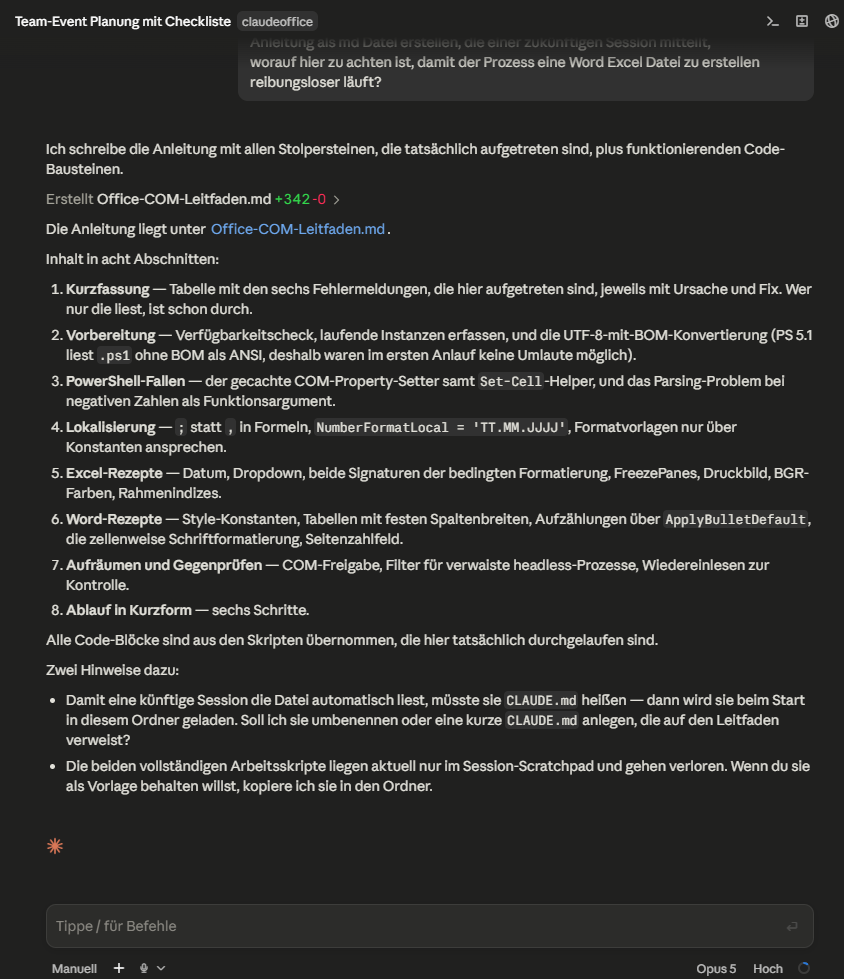
Und noch ein Hinweis, den Claude uns von selbst gegeben hat: Damit eine solche Datei in
einem Ordner bei jedem neuen Gespräch automatisch gelesen wird, muss sie CLAUDE.md
heißen. Was es damit auf sich hat, steht in Stufe 4 · Die CLAUDE.md (erscheint
demnächst) — für heute reicht zu wissen, dass es diesen Weg gibt.
Schritt 2: Mach daraus etwas Dauerhaftes in allen Projekten. Eine Anleitung im Projektordner hilft nur in diesem einen Ordner. Der zweite Auftrag lautete deshalb:
„Bitte ergänze diesen Prozess jetzt hier auf dem Rechner als Skill, der in allen Sessions verfügbar ist, sodass die Erstellung einer Word / Excel Datei immer reibungslos und effizient funktioniert."
Ein Skill ist dabei nichts Technisches, das du installieren müsstest — es ist eine hinterlegte Textdatei mit einer Anleitung für einen festen Ablauf, die Claude bei passender Gelegenheit von selbst hervorholt.
In den folgenden 26 Minuten und rund 25 Bestätigungen hat Claude auf diesen einen Auftrag hin genau das gebaut, selbst getestet und sich dabei dreimal korrigiert: einmal an einem Formfehler in der eigenen Datei, zweimal daran, dass nach dem Bauen noch Reste offener Programme herumlagen.
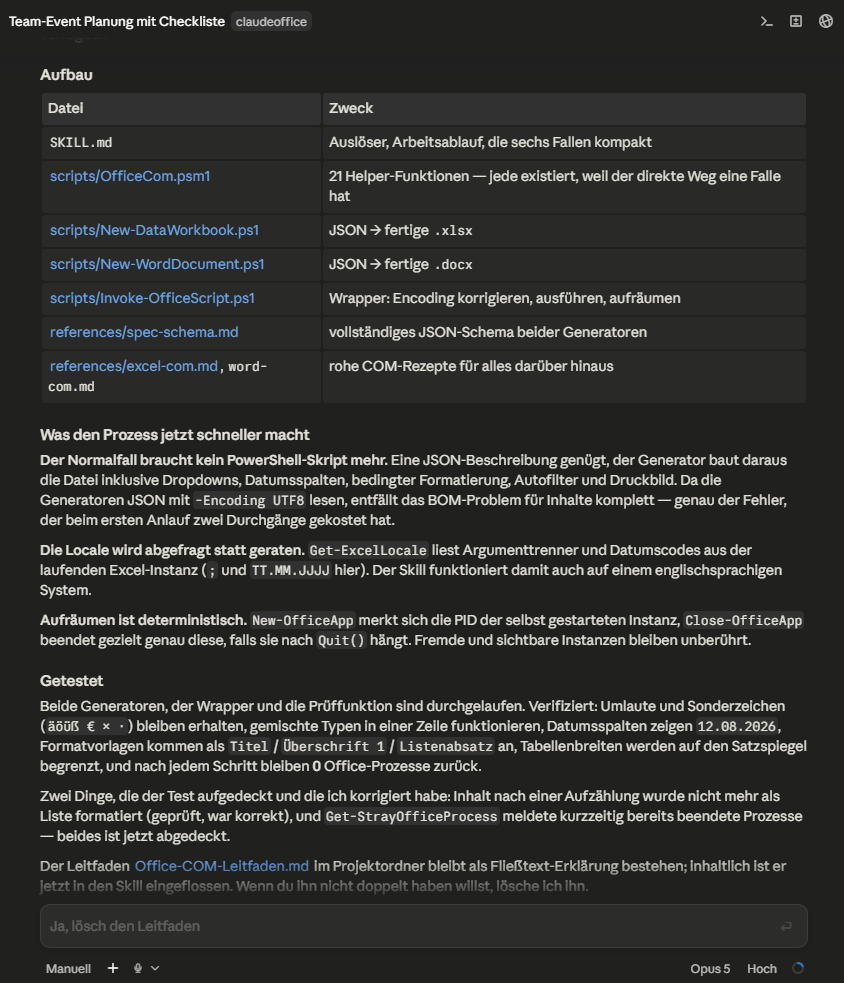
Im Skill — also in dieser Textdatei — steht damit die Anleitung, wie Claude auf genau diesem Rechner mit Word und Excel solche Dateien erzeugt.
Und hier lohnt eine Unterscheidung, die vieles einfacher macht: Ein paar solcher Wissenspakete bringt die App schon fertig mit (mehr dazu im Kasten „Tiefer eintauchen" am Seitenende) — dieses eine hier ist neu und gehört dir. Beides sind Skills, sie unterscheiden sich nur in der Herkunft. Für dich heißt das: Ein Teil der Arbeit ist schon gemacht, und du erfindest nicht überall das Rad neu — du ergänzt nur das, was es für deinen Fall noch nicht gibt.
Der Gedanke dahinter ist der, den wir dir aus dieser Einheit am liebsten mitgeben: Ein KI-Werkzeug muss nicht jedes Mal bei null anfangen. Was einmal mühsam gemeinsam mit der KI erarbeitet wurde, kannst du festhalten lassen — und beim nächsten Mal ist es ein eingespielter Ablauf. Wie das systematisch geht, wofür sich ein Skill lohnt und wie du dir selbst einen baust, ist das Thema von Stufe 5 · Skills (erscheint demnächst).
Unsere Empfehlung
Mach diesen Schritt erst nach einem gelungenen Lauf, nicht vorher. Eine Anleitung aus dem Nichts ist geraten; eine Anleitung nach einem echten Durchlauf enthält genau die Fallen, die bei dir aufgetreten sind. Unser Vorgehen in einem Satz zum Kopieren:
„Schreib mir bitte eine Anleitung als md-Datei, die einer künftigen Sitzung mitteilt, worauf zu achten ist, damit diese Aufgabe beim nächsten Mal reibungsloser läuft."
So legst du los
Rechne mit einer halben Stunde — für alle, die Blut geleckt haben und nicht aufhören können. Am Ende hast du eine Anleitung, von der dein nächster Lauf profitiert.
- Lass den Office-Auftrag von weiter oben einmal wirklich durchlaufen — ohne einen gelungenen Lauf gibt es nichts aufzuschreiben.
- Tipp danach im selben Gespräch den Satz aus unserer Empfehlung oben.
- Lies die entstandene Datei durch. Es ist reiner Text — und du siehst schwarz auf weiß, worüber Claude unterwegs gestolpert ist.
Tiefer eintauchen
- Der ganze Ablauf zum Mitlesen — wenn du wissen willst, was zwischen deinem Satz und der fertigen Datei tatsächlich passiert, haben wir einen kompletten Lauf Bild für Bild aufgeschrieben: Über die Schulter geschaut.
- Wie diese „Fernsteuerung" richtig heißt — nur für Neugierige, brauchen tut man es nicht: Claude Code hat Word und Excel über die Windows-Kommandozeile PowerShell angesprochen, über eine Schnittstelle namens COM. Genau das steht in den Nachfragen, die man dabei bestätigt — und genau deshalb sehen sie technischer aus, als die Sache ist.
- Skills in Claude Code — was Skills sind, wie sie geladen werden und wie du eigene schreibst, erklärt die offizielle Doku: Claude mit Skills erweitern. Innerhalb dieser Lernreise ist Stufe 5 · Skills die passende Vertiefung — diese Stufe erscheint demnächst.
- Die mitgelieferten Wissenspakete für Office-Formate — Anthropic hat die
Fähigkeiten, mit denen Claude Tabellen, Präsentationen und Dokumente erzeugt, als
Skills veröffentlicht. In der Desktop-App sind sie schon
an Bord: Tippst du im Eingabefeld einen Schrägstrich, stehen
anthropic-skills:xlsx,:docx,:pptxund:pdfin der Liste — installiert haben wir dafür nichts. Ehrlich dazu: In unseren beiden gelungenen Läufen hat Claude sie gar nicht benutzt, sondern selbst den Office-Weg gewählt; im abgebrochenen ersten Anlauf sprang das Excel-Paket an und wollte dafür Python einrichten. Sie sind also da, aber weder der einzige noch zwangsläufig der kürzeste Weg auf deinem Rechner. Wer etwas nachrüsten will, findet in der Desktop-App laut Doku einen Plugin-Browser (Seitenleiste → Anpassen → Plugins). Zum Nachschauen liegen die Skills öffentlich auf github.com/anthropics/skills — kein Konto nötig, im Kern lesbarer Text. Hintergrund: Ankündigung von Anthropic (englisch). - Grenzen der Office-Add-ins — die deutsche Anleitung zu Claude für Excel benennt selbst, wofür das Add-in ausdrücklich nicht empfohlen wird (Endprodukte für Kunden ohne menschliche Prüfung, prüfungskritische Berechnungen ohne Kontrolle) — und rät, Änderungen vor dem Abschluss der Arbeit immer zu überprüfen. Wer das Add-in im Firmenkontext erwägt, klärt die Freigabe wie immer vorher mit IT und Datenschutz.
Damit hast du das Handwerkszeug für die Dateien, mit denen du täglich zu tun hast. Bleibt die Frage, wie du größere Vorhaben angehst — einfach drauflos oder erst mit Plan. Genau darum geht es in Einheit 4.