Kontext: was in der Sitzung mitgeht — und wie du ihn steuerst
Diese Seite ist für alle, die mit Claude Code arbeiten — an Texten, Konzepten, Büroaufgaben oder einem Projekt; Programmieren brauchst du dafür nicht. Du solltest Claude Code einmal geöffnet und eine erste Aufgabe gestellt haben; falls noch nicht, fang bei Stufe 3, Einheit 2 an. Und egal, ob du die Desktop-App oder die Kommandozeile nutzt: Das Kontextfenster funktioniert in beiden gleich — wo sich die Handgriffe unterscheiden, steht weiter unten ausdrücklich dabei.
Kernbotschaft
Bei jeder Antwort geht die gesamte bisherige Sitzung noch einmal komplett
mit. Der Platz dafür ist begrenzt — und du bedienst ihn mit drei Handgriffen:
/context zum Nachsehen, /compact zum Zusammenräumen, /clear zum
Neuanfangen. Das sind drei Wörter, die du in dasselbe Eingabefeld tippst wie
deine normale Aufgabe — kein Programmier-Kram.
In Stufe 3 hast du Claude Code eingerichtet und dein erstes Vorhaben gemeinsam mit der KI geplant. Sobald du damit eine Weile am Stück arbeitest, passiert etwas, das dir niemand ankündigt: Die Antworten werden zäher. Absprachen von vorhin gelten plötzlich nicht mehr. Und irgendwann meldet das Werkzeug, dass es das Gespräch zusammenfasst. Das ist kein Fehler — das ist der Kontext, der voll läuft.
Bei jeder Antwort geht alles noch einmal mit
Der wichtigste Satz dieser Einheit ist unspektakulär und wird trotzdem ständig unterschätzt: Die KI hat kein Gedächtnis, in dem sie bei Bedarf nachschlägt. Sie bekommt bei jeder einzelnen Nachricht alles noch einmal vorgelegt. Die offizielle Doku formuliert es unmissverständlich:
„Das Modell merkt sich nichts zwischen Anfragen, daher sendet Claude Code den vollständigen Kontext erneut […]."
Jede Datei, die sie zwischendurch gelesen hat, jede Ausgabe eines Befehls, jede Nebendiskussion von vorhin — alles ist bei der nächsten Frage wieder dabei.
Und noch bevor du das erste Wort tippst, liegt schon etwas drin: deine Projektanweisungen (die CLAUDE.md — dazu die nächste Einheit), die Beschreibungen der verfügbaren Werkzeuge und ein automatisches Gedächtnis, in das Claude Code sich selbst Notizen schreibt — die bleiben als Dateien auf deinem eigenen Rechner, und abschalten lässt sich das Ganze auch. Was da drinsteht und wo es liegt, kannst du unten unter „Tiefer eintauchen" nachlesen — hier reicht: Der Tisch ist nie ganz leer, wenn du dich hinsetzt.
Ein Wort noch zur Sitzung, weil es später wichtig wird: Damit ist ein
zusammenhängendes Gespräch gemeint. Es beginnt, wenn du Claude Code öffnest — aber es
endet nicht erst, wenn du das Programm schließt. Mit /clear fängst du mitten im
laufenden Programm eine neue an. Gemessen wird der Platz in
Token.
Nicht zu verwechseln mit dem Kontext aus Stufe 1
In „Die KI führen & auf Kurs halten" ging es um inhaltlichen Kontext: was du der KI sagen musst, damit sie deine Aufgabe überhaupt versteht. Hier geht es um das Kontextfenster — den technischen Platz, in dem all das zusammen liegt. Das eine ist, was du sagst. Das andere, wie viel gleichzeitig hineinpasst.
Wie viel Arbeit passt da hinein?
Wie groß dein Kontextfenster ist, hängt an deinem Zugang und am Modell — und es
verschiebt sich laufend; einen festen Standardwert, den du dir merken könntest, gibt
es nicht. Du musst deine Zahl auch nicht auswendig wissen: Sie steht immer oben in der
/context-Karte und im Ringmenü (beides zeigen wir dir gleich). Und wichtig
für diese Seite ist ohnehin nicht, wie groß das Fenster ist, sondern dass es
endlich ist.
Ein Gefühl für die Größenordnung gibt ein Messpunkt aus unserer Praxis besser als jeder Vergleich mit Buchseiten (der sagt dir, wie viel Text hineinpasst, nicht wie viel Arbeit): Als bei Mathias die KI in einem größeren Vorhaben anfing, vom Kurs abzukommen, standen 170.000 von 200.000 auf der Uhr — und im Fenster lagen zu dem Zeitpunkt das gesamte Projekt mit all seinen Dateien, mehrere nacheinander abgearbeitete Arbeitspakete und obendrauf ein großer Integrationsschritt. In ein Fenster dieser Größe passt also ein ganzes Vorhaben mit allem Drum und Dran — aber eben auch nicht drei Projekte nebeneinander.
Und für Büromaterial — zehn Angebote, ein dickes Vertrags-PDF, ein Ordner voller
Protokolle? Da müssen wir passen: Erfahrungswerte dafür haben wir nicht, und eine Zahl
zu nennen hieße, sie zu raten. Ehrlicherweise lässt sich das auch schwer vorhersagen,
weil es weniger daran hängt, was in deinem Ordner liegt, als daran, was die KI davon
unterwegs tatsächlich öffnet und wie viel sie dabei zurückliest. Der verlässliche Weg
ist deshalb der eigene Messwert: einmal /context aufrufen, bevor du anfängst, und
noch einmal, wenn du eine Weile gearbeitet hast. Nach zwei, drei Sitzungen hast du ein
Gefühl für deine Art Arbeit — genau darauf zielt die Übung am Ende dieser Seite.
Warum ein volles Fenster überhaupt schadet, kennst du schon aus Stufe 1 (dort steht auch Mathias' Originalsatz zu den 170.000): Es ist wie ein Schreibtisch, auf dem alles gleichzeitig ausgebreitet liegt — ab einem gewissen Punkt suchst du länger, als du arbeitest, und schuld ist nicht die schiere Menge, sondern zu viel Unterschiedliches gleichzeitig. Neu ist auf dieser Seite nur eines: Du räumst den Tisch selbst ab, statt zu warten, bis das Werkzeug es tut.
Und die Anzeigen am Rand?
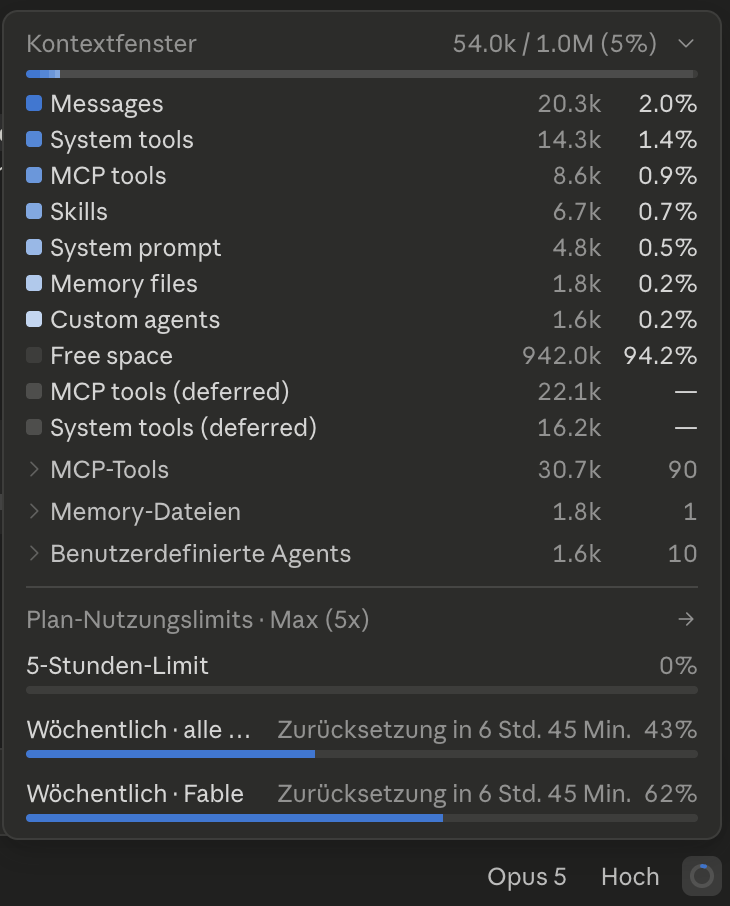
Desktop-App: der Nutzungsring. Ganz unten rechts, neben der Modellauswahl, sitzt
ein kleiner Ring. Ein Klick darauf klappt ein Menü auf, und dessen erste Zeile ist
genau die, die dich hier interessiert: Kontextfenster — wie viel von deinem Platz
belegt ist, absolut und in Prozent, darunter aufgeschlüsselt, wofür der Platz
draufgeht. Denselben Überblick bekommst du auch mit dem Befehl /context (dazu gleich
mehr); im Ringmenü steht darunter noch etwas anderes: die Plan-Nutzungslimits. Das
sind zwei verschiedene Dinge, die nur untereinander stehen — oben dein Schreibtisch in
dieser Sitzung, darunter dein Kontingent für die nächsten Stunden und die Woche.
Bequemer kommst du in der App an den Füllstand nicht heran: ein Klick, keine Eingabe.
Kommandozeile: die Statuszeile — wer die Desktop-App nutzt, kann diesen Absatz
überspringen. Im Terminal sehen viele als Erstes die Statuszeile am unteren Rand
und fragen, was die Zahlen dort bedeuten. Ehrliche Antwort: Das hängt an der eigenen
Einrichtung. Diese Leiste ist frei anpassbar
(Doku: Statuszeile); sie kann die
Kontextnutzung dauerhaft anzeigen — Mathias hat sich seine genau so eingerichtet —,
aber welche Zahl an welcher Stelle steht, ist keine feste Größe. In der Desktop-App
gibt es diese Leiste nicht: Mathias' eingerichtete Statuszeile wurde dort schlicht
nicht angezeigt (Test vom 05.08.2026). Verlass dich für den Füllstand deshalb nicht
auf die Optik, sondern auf den Nutzungsring oder auf /context.
Was passiert, wenn es voll wird
Nichts Dramatisches — und genau darin liegt die Tücke. Das Werkzeug räumt selbst auf, sobald es sich dem Limit nähert. Die Doku beschreibt die Reihenfolge so:
„Es löscht zuerst ältere Tool-Ausgaben, dann fasst die Konversation zusammen, falls erforderlich. Ihre Anfragen und wichtige Code-Snippets werden beibehalten; detaillierte Anweisungen von früh in der Konversation können verloren gehen. Legen Sie persistente Regeln in
CLAUDE.mdab, anstatt sich auf die Konversationshistorie zu verlassen."
Ein Wort daraus für alle, die nicht programmieren: „Code-Snippets" heißt bei dir schlicht deine Arbeitsergebnisse und Zwischenstände — die Doku ist für Software-Leute geschrieben, gemeint ist dein Angebotsentwurf genauso wie ein Stück Programm.
Lies den mittleren Halbsatz noch einmal: Was verloren geht, sind ausgerechnet die detaillierten Anweisungen von früh. Die Arbeit bleibt, die Spielregeln vom Anfang verblassen. Das erklärt das Gefühl, die KI sei nach zwei Stunden „eine andere" geworden.
Wie das im Büro aussieht — ein konstruiertes Beispiel, das aber genau dem Muster folgt, das wir aus unseren Projekten kennen: Du arbeitest den Vormittag an einem Angebot und stimmst dabei einiges ab — sachlicher Ton, keine Superlative, Preise nur als Spanne, Firmenname bitte mit „ß". Mittags kommen in derselben Sitzung die Folien für Freitag dazu, danach eine Frage zum Reisekostenformular. Am Nachmittag gehst du zurück ans Angebot — und plötzlich stehen Superlative drin, und der Firmenname ist wieder falsch geschrieben. Kaputt ist nichts. Deine Absprachen vom Vormittag sind nur zusammengefasst worden.
Und ein Neustart ist nicht gratis. Wer nach dem Vollaufen einfach neu anfängt, sitzt
nicht vor einem leeren Fenster: Projektanweisungen, Gedächtnis und
Werkzeugbeschreibungen werden ja erneut geladen. Auf den Bildern dieser Seite sind das
zusammen knapp 38.000 Token — alles außer dem Gespräch selbst und dem freien Rest;
dort sind es rund 4 % des Fensters, bevor auch nur ein Wort getippt ist. Je kleiner
dein Fenster, desto mehr fällt das ins Gewicht. Das ist aber kein Argument gegen
/clear, sondern nur eine Erwartungskorrektur: Wundere dich nicht, wenn der Tisch nach
dem Aufräumen nicht bei null steht — diese Grundausstattung brauchst du ja, sie ist
genau das, was die KI arbeitsfähig macht. An „pro Sitzung ein Thema" ändert sie nichts.
Auch das automatische Zusammenfassen kostet spürbar Zeit. In einem unserer längeren, nicht-technischen Projekte mussten wir mehrfach zwischendurch komprimieren, weil der Kontext voll war — und danach musste die Sitzung den Stand erst wieder einlesen. Das sind jedes Mal ein paar Minuten. Die Lehre daraus steht unten in der Empfehlung an erster Stelle: pro Sitzung ein Thema.
Drei Handgriffe, mit denen du selbst steuerst
Du musst den Kontext nicht lesen können — du musst nur wissen, wie voll er ist und wie du ihn leerst. Dafür gibt es drei eingebaute Befehle (Slash-Commands, also Befehle mit einem Schrägstrich davor). Du tippst sie in dieselbe Eingabezeile, in die du sonst deine Aufgabe schreibst — und zwar in der Desktop-App genauso wie in der Kommandozeile. Du brauchst für diese Seite also nichts zu installieren und nichts nachzuschlagen: eintippen, absenden, fertig.
/context — nachsehen. Du tippst das Wort ins Eingabefeld, drückst Enter, und als
Antwort kommt dieselbe Übersicht, die auch im Ringmenü steht: oben der Gesamtstand,
darunter die Aufschlüsselung, wofür der Platz draufgeht. Nur die Plan-Nutzungslimits
fehlen hier — es geht ja um den Schreibtisch, nicht ums Kontingent.
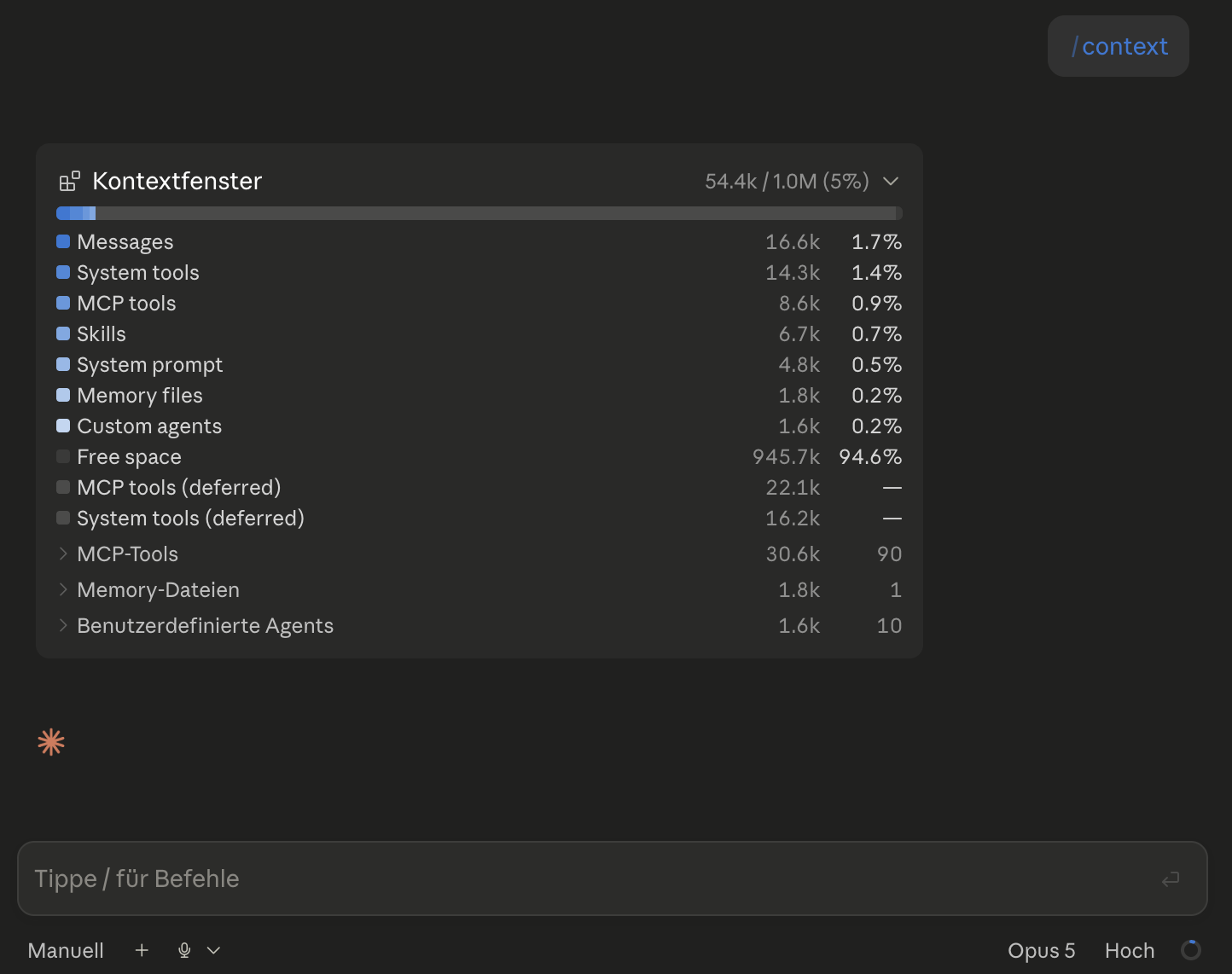
/context mitten im ganz normalen Gesprächsverlauf. Der Gesamtstand steht in der Kopfzeile (hier 54.4k von 1.0M, also 5 %) — das ist die Zahl, an der du deine Grenze abliest. Unten sieht man das gewohnte Eingabefeld: Es ist wirklich nur ein getipptes Wort.Die Zeilen sind schnell erklärt, auch wenn die Beschriftungen teils englisch bleiben: Messages ist das Gespräch selbst, System prompt und System tools sind die Grundausstattung des Werkzeugs, Memory files sind deine Anweisungs- und Gedächtnisdateien, Skills und Custom agents sind Fähigkeiten und Helfer, die du dir später selbst anlegst. MCP tools sind Anschlüsse, über die Claude Code andere Programme und Dienste erreichen kann — brauchst du hier noch nicht, dazu kommen wir in der nächsten Einheit. Zwei Hinweise für den ersten Blick: Free space ist kein Verbrauch, sondern der freie Rest — die interessanteste Zeile ist immer die größte darüber. Und Zeilen mit dem Zusatz (deferred) zählen noch nicht mit; sie tragen statt eines Prozentwerts nur einen Strich, weil sie erst geladen werden, wenn sie gebraucht werden.
Eines noch zur Beruhigung, bevor du es selbst aufrufst: Bei dir können einzelne Zeilen
fehlen oder klein bleiben. Memory files füllt sich erst, wenn du eine CLAUDE.md
angelegt hast (nächste Einheit), Skills erst in
Stufe 5 (erscheint demnächst). Eine kargere Ansicht ist also kein Fehler, sondern
der normale Anfang.
/compact — zusammenräumen, weiterarbeiten. Ersetzt das bisherige Gespräch durch
eine Zusammenfassung und gibt so Platz frei, ohne dass du das Thema verlierst. Der
Clou, den kaum jemand nutzt: Du kannst dazusagen, worauf die Zusammenfassung den Fokus
legen soll — dann behält sie das, was du für wichtig hältst, statt dessen, was der
automatische Durchgang dafür hält.
/clear — Tisch leer räumen. Startet ein neues Gespräch mit leerem Kontext. Und
das ist die Antwort auf die häufigste Praxisfrage dazu: Du musst dafür nichts
schließen und nichts neu starten — ein Wort genügt, und du sitzt vor einem leeren
Tisch. Die Doku ist bei der Abgrenzung eindeutig: „Um Kontext freizugeben und
gleichzeitig das gleiche Gespräch fortzusetzen, verwenden Sie stattdessen /compact."
In der Desktop-App ist dann das alte Gespräch aus der Oberfläche verschwunden.
/clear legt in der Sitzungsliste links keinen neuen Eintrag an — du bleibst im
selben Eintrag, und was vor dem /clear besprochen wurde, bekommst du dort nicht
wieder zu Gesicht.
Verloren ist trotzdem nichts. Das bisherige Gespräch liegt als Datei im
Projektordner auf deinem Rechner (~/.claude/projects/…) und wird erst später
automatisch aufgeräumt: Standard sind 30 Tage (Einstellung cleanupPeriodDays,
Doku: Einstellungen). Für die
Datenschutz-Frage ist das eine gute Nachricht — die Datei bleibt auf deinem Rechner
und räumt sich von selbst auf. Nur: Du wirst darin nicht schmökern wollen, das ist
eine technische Datei und kein Verlauf zum Durchblättern. Musst du auch nicht — die
KI kann darin nachschlagen. Sie arbeitet ja in genau dem Ordner, in dem diese
Dateien liegen; du bittest sie in der neuen Sitzung einfach darum und musst den Pfad
nicht selbst suchen. Mathias hat das ausprobiert: Seine KI fand die Datei der alten
Sitzung und bot von sich aus an, Inhalte daraus herauszuholen. (Zum Beispiel: „Such
bitte aus unserer vorherigen Sitzung heraus, was wir zum Angebot vereinbart hatten —
Ton, Preisangaben und die Schreibweise des Firmennamens.")
Die praktische Konsequenz ist einfach: Was du behalten willst, muss vor dem /clear
in einer Datei stehen — der Stand, die Entscheidung, die Liste. Ein Satz genügt:
„Schreib mir bitte den aktuellen Stand und die offenen Punkte in stand.md.". Oder du bittest die KI einfach darum, es sich zu merken: „Merke dir bitte den aktuellen Stand und die offenen Punkte.". Dadurch wandern die Informationen in die memory Datei des Projektes (siehe Kasten Tiefer eintauchen zum memory). Danach
ist /clear eine harmlose Geste.
Welcher der drei Orte? Die Zuordnung ist einfach:
- Einmaliger Zwischenstand für die nächste Sitzung → in eine Datei schreiben
lassen, zum Beispiel
stand.md. - Was sich die KI dauerhaft für dieses Projekt merken soll → sie darum bitten; es landet im automatischen Gedächtnis.
- Feste Spielregeln, die immer gelten sollen → in die
CLAUDE.md— die legst du in der nächsten Einheit an.
Kurzfassung: gleiches Thema → /compact. Neues Thema → /clear.
Und wann? Unsere Antwort ist: nicht am Füllstand festmachen, sondern an der Aufgabe. Warte nicht auf einen bestimmten Prozentwert — räum auf, wenn eine Teilaufgabe fertig ist. Zieht sich eine Aufgabe länger hin, sag es der KI einfach vorher: „Ich lasse gleich zusammenfassen — merk dir bitte vorher alles, was für den nächsten Schritt wichtig ist." Dann legt sie die entscheidenden Stellen zusätzlich im memory ab, statt sie der Zusammenfassung zu überlassen.
Desktop-App oder Kommandozeile?
Einen Unterschied gibt es nur bei den Anzeigen: Den Füllstand siehst du in der Desktop-App zusätzlich ohne Befehl im Nutzungsring — die Statuszeile am unteren Rand dagegen gibt es nur im Terminal.
Unsere Empfehlung
Das ist unsere Meinung aus dem eigenen Alltag, kein Gesetz — aber diese vier Gewohnheiten haben bei uns am meisten gebracht:
- Pro Sitzung ein Thema — und beim Wechsel
/clear. Der wichtigste Punkt. Alles, was vom alten Thema übrig ist, verdrängt später genau die Unterlagen, die du für das neue brauchst. Im Beispiel oben hätten die Folien und das Reisekostenformular jeweils eine eigene Sitzung verdient. Diese Regel deckt sich mit unserer eigenen Lehre aus einem längeren Projekt und mit der offiziellen Empfehlung — selten genug, dass beides zusammenfällt. - Vor einer großen neuen Aufgabe bewusst
/compactmit Fokus, statt zu warten, bis automatisch komprimiert wird. Du tippst den Befehl und hängst deine Fokusanweisung direkt dahinter, zum Beispiel:/compactbehalte die Format- und Druckvorgaben und den freigegebenen Plan, den Rest kannst du zusammenfassen. Du bestimmst, was überlebt. Woran du das von einem echten Themenwechsel unterscheidest: Gehört der nächste Schritt noch zum selben Vorhaben — gleiche Unterlagen, gleiches Ziel, etwa nach dem Angebotstext jetzt die Kalkulation für dasselbe Angebot —, dann ist es dieselbe Sache, also/compactmit Fokus. Ist es ein anderes Vorhaben — das nächste Angebot, ein anderer Kunde —, dann/clear. - Was dauerhaft gelten soll, gehört nicht in den Chatverlauf. Alles, was du im
Gespräch vereinbarst, ist beim nächsten Zusammenfassen in Gefahr — siehe die
Superlative im Angebot. Feste Spielregeln schreibst du deshalb in die
CLAUDE.md: CLAUDE.md als Steuerzentrale. - Bei Zähigkeit erst
/context, dann raten. Wenn die KI anfängt zu schludern, ist die erste Frage nicht „welches Modell?", sondern „wie voll ist der Tisch?". Zehn Sekunden Nachsehen ersparen eine halbe Stunde Herumprobieren.
So legst du los
Dauer: solange du experimentierst. 5min bis ein leben lang. :-)
- Öffne Claude Code in einem Ordner, in dem du zuletzt gearbeitet hast, und
tippe
/context. Schau dir an, was vor deiner ersten Eingabe schon belegt ist. Achte erst einmal nur auf zwei Dinge (siehe Bild oben): die Kopfzeile Kontextfenster mit dem Gesamtstand und die größte Zeile in der Liste darunter — Free space zählt dabei nicht mit, das ist der freie Rest. - Arbeite eine gute Weile an einer echten Aufgabe und ruf
/contexterneut auf. Welche Zeile hat am meisten zugelegt? - Wechsle danach bewusst das Thema — und tippe vorher
/clear. Ein drittes/contextzeigt dir, dass du wieder am Ausgangspunkt bist, ohne irgendetwas geschlossen zu haben. - Beim nächsten langen Gespräch, das du nicht verlieren willst:
/compactmit einem Fokussatz dahinter, z. B. „behalte die Vorgaben und den aktuellen Stand". - Nachschlagen, was die Befehle genau tun (offizielle deutsche Doku): code.claude.com/docs/de/commands
Zum Nachdenken
Denk an dein letztes langes KI-Gespräch, das mühsam wurde: Wie viele verschiedene Themen lagen da am Ende gleichzeitig auf dem Tisch? Und welche Absprache vom Anfang hat die KI zum Schluss nicht mehr eingehalten?
Tiefer eintauchen
Wie wir überhaupt daraufgekommen sind. Bevor /context in unserem Alltag
ankam, wollte Thanh sehen, was in der Maschine liegt — und ließ sich kurzerhand
einen eigenen Befehl dafür bauen:
„grundsätzlich ja, aber wir sind ja noch in einer Phase wo es uns helfen würde zu sehen was die Maschine im Context hat. Und wenn es erstmal nur fürs Lernen ist. […] Komm ich schreib dir ein Skill dann kannst du es zur Laufzeit aufrufen .. also hab ich nun ein /contextdetail"
— Thanh, 09.03.2026
Mathias hielt dagegen — und der Einwand ist bis heute richtig:
„Der Kontext ist ja nicht für mich dass ich den lesen kann am Start einer Session sondern der Kontext ist ja von Claude Code, dass er den befolgt oder? 😅"
— Mathias, 09.03.2026
Beides stimmt, und die Sache hat sich hübsch aufgelöst: Den Kontext lesen musst
du nicht — nachsehen, wie voll er ist, aber schon. Genau dafür gibt es heute den
eingebauten /context.
Was im automatischen Gedächtnis steht — und wo es liegt. Die Frage kommt
erfahrungsgemäß, sobald jemand hört, dass sich das Werkzeug selbst Notizen macht
(in der Doku heißt das „Auto-Memory"). Es sind Notizen, die Claude Code sich selbst
schreibt, wenn ihm bei der Arbeit etwas auffällt, das später nützlich wäre — laut
Doku „Erkenntnisse und Muster", nicht das Gespräch selbst. Sie liegen als ganz
gewöhnliche Textdateien auf deinem eigenen Rechner, pro Projekt in einem eigenen
Ordner (~/.claude/projects/…/memory/); du kannst sie öffnen, ändern und löschen,
und die Doku nennt sie ausdrücklich „maschinenlokal" — sie werden „nicht über
Maschinen oder Cloud-Umgebungen hinweg geteilt". Abschalten lässt sich das Ganze
ebenfalls
(Doku: Wie Claude sich Ihr Projekt merkt).
Nicht zu verwechseln mit dem Memory von Claude im Chat: Das ist eine eigene
Funktion der Chat-Oberfläche, die du dort unter Einstellungen → Memory ein- und
ausschalten kannst
(Hilfe-Artikel dazu)
— mit dem Gedächtnis von Claude Code hat sie nichts zu tun.
Was ein Zusammenfassen übersteht. Wichtig, sobald du in der nächsten Einheit
eine CLAUDE.md angelegt hast: Sie übersteht das Zusammenfassen, weil sie danach
„neu eingefügt von der Festplatte" wird — im Gegensatz zu allem, was ihr euch nur
im Gespräch gesagt habt. Die vollständige Übersicht steht in der Doku:
Erkunden Sie das Kontextfenster
(dort auch eine Simulation, die zeigt, wie sich ein Fenster im Lauf einer Sitzung
füllt).
Warum Pausen bremsen — unsere Beobachtung vom Februar 2026. Mathias hat damals in einer Sprachnachricht beschrieben, warum ihn das Arbeiten in Häppchen ausbremste:
„die ganzen Prompts und so, die werden alle gecached für 5 Minuten. D.h. wenn ich innerhalb von 5 Minuten weitermache […]. Und das war wahrscheinlich mein Fehler, weil ich schreib mal was rein und dann spiele ich […] irgendwie 20 Minuten und dann schreibe ich wieder was rein und mache weiter. Und dann fängt der immer von vorne an und lädt dann […] den ganzen Kontext"
— Mathias, 01.02.2026
Einordnung, damit klar ist, was eine Pause kostet: Zeit, keinen Platz. Es wird nichts voller, und es geht nichts verloren — das Werkzeug kann die schon einmal verarbeitete Fassung nach einer längeren Pause nur nicht mehr wiederverwenden und arbeitet den Stapel neu durch. Deshalb dauert die erste Antwort danach länger. Dass es dieses Zwischenspeichern gibt und dass es „nach einer Inaktivitätsperiode" verfällt, bestätigt die offizielle Doku; wie lang die Schonfrist ist, hängt davon ab, wie du auf Claude zugreifst — die Doku nennt heute fünf Minuten und eine Stunde. Mathias' fünf Minuten sind also unsere Beobachtung von damals, keine feste Regel. Die Praxis-Lehre hat sich trotzdem gehalten: lieber am Stück arbeiten. → Doku: Wie Claude Code Prompt Caching nutzt
Der Ausweg für große Recherchen. Es gibt einen zweiten Weg, den Tisch frei zu halten: Man lässt jemand anderen lesen. Ein Subagent bekommt ein eigenes Kontextfenster; nur seine Zusammenfassung kommt zurück, nicht der ganze gelesene Stoff. Das ist das Thema von Stufe 5 (erscheint demnächst) — hier nur als Ausblick, warum das gegen volle Sitzungen hilft.
Du weißt jetzt, wie viel die KI gleichzeitig im Blick hat und wie du das regelst. Daraus ergibt sich sofort die nächste Frage: Wo schreibe ich das auf, was jedes Mal gelten soll — damit es keine Zusammenfassung wegräumen kann? Darum geht es in der nächsten Einheit: CLAUDE.md als Steuerzentrale.